
En este post te hablaré de un tema muy importante en el desarrollo web y en específico, en el diseño y estilización de páginas web, me refiero a los selectores en CSS, este es un tema que debes manejar si es que quieres tener presencia en el mundo del desarrollo web, por eso hoy, intentaré explicarte de la forma más clara posible todos los aspectos claves para entender correctamente el funcionamiento de los selectores en CSS. Ya que, si dominas a un nivel discente el mismo, no tendrás problemas para crear proyectos de gran envergadura
Espero que estés listo, ya que veremos si no todos, por lo menos la mayoría de los selectores que se utilizan en la mayoría de los proyectos en el mundo real, veremos temas como los selectores básicos, como ser selector universal, selector de tipo, entre otros, también veremos selectores avanzados como las pseudo-clases y pseudo-elementos, así que, se viene un desarrollo muy interesante, por eso, te invito a que te quedes y sigan leyendo, te aseguro que los minutos que inviertas leyendo este post, no tendrán desperdicio.
¿Qué son los selectores en CSS?
Comencemos por preguntarnos que son los selectores en CSS, pues un selector como su nombre lo indica, selecciona uno o más elementos para aplicarles estilos y cambiar su apariencia, imagina que un selector es el enlace que conecta a los elementos HTML, por tanto, mediante los selectores se hace posible la presentación visual de los elementos que pasan de su aspecto por defecto, a una apariencia más vistosa y colorida
Los selectores cuentan con una estructura bien definida, la cual, está compuesta por un conjunto llamado “reglas de estilo” seguido de un par de llave “() “, dentro de aquí, es donde se conformará la regla aplicada a determinado elemento o conjunto de elementos
Los estilos son definidos mediante propiedades, las propiedades son las características que presentaran los elementos HTML, como color, padding, marging, border, etc. Mientras que, a las características en concreto, como, red, 2px, 2px 1px, se les denomina valores, los cuales serán el resultado final mostrado por el navegador.
Tipos de selectores
Los selectores en CSS pueden clasificarse en varios tipos, desde los más básicos hasta los avanzados:
Selectores básicos:
- Selectores de tipo (cualquier elemento HTML)
- Selectores de clase
- Selectores de ID
- Selector universal
Selectores avanzados:
- Selectores de atributo
- Pseudo-clases
- Pseudo-elementos
- Selectores combinadores
Sintaxis básica de un selector
Cada regla CSS sigue una estructura estándar, que incluye un selector y un bloque de declaración que define los estilos aplicados:
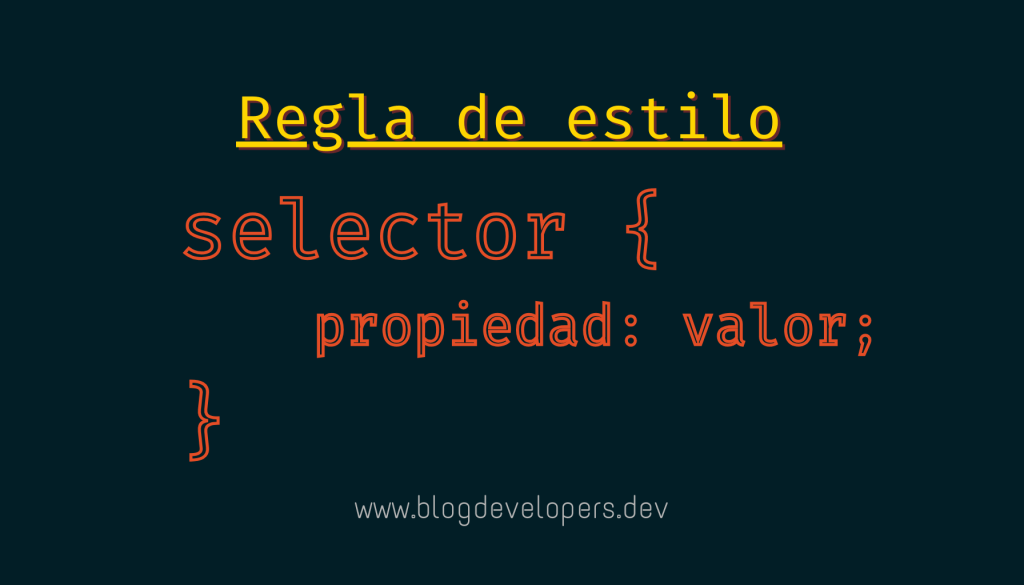
Donde:
- Selector: elige el/los elemento(s) HTML que recibirán los estilos.
- Propiedad: define la característica que quieres modificar (por ejemplo, color, tamaño de fuente, margen, etc.).
- Valor: especifica el valor de la propiedad elegida.
Por ejemplo, si quieres seleccionar todos los párrafos en una página y cambiar su color a azul, la regla sería:
p {
    color: blue;
}
La importancia de los selectores en el diseño web
Los selectores son el corazón de CSS. Sin ellos, no habría manera de enlazar el estilo con el contenido. Además de aplicar estilos, los selectores nos permiten hacer lo siguiente:
- Reutilización de estilos: Un selector puede apuntar a varios elementos al mismo tiempo, permitiendo que compartan el mismo estilo. Esto permite mantener el código CSS limpio.
- Especificidad: Al utilizar diferentes selectores, puedes controlar con precisión cuáles elementos deben verse de una manera particular. Cuanto más específico sea el selector, mayor prioridad tendrá el estilo aplicado.
- Organización y claridad: CSS se vuelve más manejable cuando usas selectores correctamente, permitiendo que tu código sea legible y fácil de modificar.
¿Por qué es esencial comprender los selectores?
Los selectores son uno de los primeros pasos para dominar CSS, pero su aplicación no se limita a los sitios web simples.
Una vez que comprendes cómo seleccionar elementos con precisión, puedes comenzar a trabajar en proyectos más complejos, como frameworks de CSS, aplicaciones dinámicas y diseño responsivo. Recuerda lo que mencioné arriba: si quieres sobresalir en este mundo, el dominio a un nivel decente de los selectores es indispensable.
¿Pero, a qué nivel debo de entender los selectores?
Como desarrollador web debes de tener cierto nivel en el manejo de diversas técnicas que quieras o no pondrás en práctica más temprano que tarde, y el manejo correcto y adecuado de los selectores no es la excepción, ya que si controlas a fondo la aplicación de estilos mediante selectores sin confundirte y sin crear estilos redundantes, puedes considerarte un PRO en este aspecto, por ese motivo, entender a fondo los selectores te permitirá:
- Optimizar tu código: Utilizar selectores más eficientes para que tu código CSS sea más rápido y sencillo.
- Evitar conflictos de estilo: Aprender cómo evitar que tus estilos se sobrescriban entre sí.
- Aprovechar selectores avanzados: Los selectores avanzados ofrecen un mayor control en situaciones complejas, como en el caso de los formularios interactivos o diseños que cambian dinámicamente.
Selectores de tipo y selector universal
Selector Universal (*)
El selector universal (*) es uno de los selectores más simples de manejar en CSS, este tipo de selector, selecciona todos los elementos en un documento HTML, sin importar su tipo, clase, o ID, es decir, que con una misma regla de estilo puedes dar formato a toda una página web completa, aunque esto implique un riesgo cuando se trata de un proyecto web serio. Su sintaxis es muy simple:
* {
    propiedad: valor;
}
¿En qué casos es útil el selector universal?
El selector universal puede resultar útil en varias situaciones, por ejemplo:
- Resetear o reestablecer los estilos actuales:
Una de las situaciones más comunes donde utilizamos el selector universal, es para restablecer o normalizar los márgenes y padding de todos los elementos al mismo valor, que los navegadores aplican a las páginas web por defecto, veamos un ejemplo:
Ejemplo
El siguiente ejemplo de código elimina cualquier margen y padding predeterminado de los elementos, y establece box-sizing: border-box, lo que asegura que el ancho y alto de los elementos incluyan el padding y bordes en su cálculo.
Por tanto, el resultado final será que todos los elementos se pegarán sin dejar ningún espacio ni margen entre ellos.
CSS
* {
    margin: 0;
    padding: 0;
    box-sizing: border-box;
}
HTML
<!DOCTYPE html>
<html lang="en">
<head>
    <meta charset="UTF-8">
    <meta name="viewport" content="width=device-width, initial-scale=1.0">
    <title>Nuestra tienda</title>
</head>
<body>
    <h2>Nuestra tienda</h2>

    <p>
        Lorem ipsum dolor sit amet consectetur, adipisicing elit. Provident inventore aliquam, aliquid laborum doloremque corporis! labore temporibus.
    </p>

    <p>Lorem ipsum dolor sit amet consectetur, adipisicing elit. Officia suscipit aperiam tempora nesciunt culpa minus doloribus adipisci! Blanditiis facere illo eaque beatae vero corrupti dolorum?</p>

    <p>Lorem ipsum dolor sit amet consectetur adipisicing elit. Vero natus incidunt  sint veritatis error in dicta.</p>

    <section>
        <h2>Productos</h2>
    </section>

    <section>
        <h2>Testimnios</h2>
    </section>

    <section>
        <h2>Contacto</h2>
    </section>
</body>
</html>
- Aplicación de estilos globales
El segundo caso donde nos sería útil el uso del selector universal es cuando sea necesario aplicar un estilo a todos los elementos de la página. Por ejemplo, cambiar el color del texto de todos los elementos a rojo, aplicar un tipo o estilo de fuente diferente, o definir un fondo cualquiera.
Ejemplo
En este ejemplo cambiaremos todos los elementos entre ellos párrafos, encabezados, y otros, aún mismo color, en este caso, cambiaremos todos a color rojo y eso lo lograremos por medio de la siguiente regla de estilo:
CSS
* {
    color: red;
}
HTML
    <p>
        Lorem ipsum dolor sit amet consectetur, adipisicing elit. Prov labore temporibus.
    </p>

    <p>Lorem ipsum dolor sit amet consectetur, adipisicing elit. Officia suscipit aperiam tempora nesciunt culpa minus doloribus adipisci! Blanditiis facere illo eaque beatae vero corrupti dolorum?</p>

    <p>Lorem ipsum dolor sit amet consectetur adipisicing elit. Vero natus incidunt Ipsum sint veritatis error in dicta.</p>

    <section>
        <h2>Productos</h2>
    </section>

    <section>
        <h2>Testimnios</h2>
    </section>

    <section>
        <h2>Contacto</h2>
    </section>
¿Qué precauciones tener al usar el selector universal?
Debes tener en cuenta que al usar el selector universal pueden generarse situaciones que podrían llegar a ser muy obvias, ya que, si estás trabajando en proyectos grandes, no se recomienda su uso, pues el desastre sería inminente, por tanto, si te sientes tentado a utilizarlo, se recomienda hacerlo en proyectos de bajo nivel, o al inicio de la creación de un documento HTML, siempre y cuando sepas lo que eso implique, o en todo caso, en un entorno que esté controlado, en donde si ocurre algo inesperado, no tengas dificultad para solventar cualquier inconveniente.
Selectores de tipo (elementos HTML)
Ahora corresponde hablar de los selectores de tipo, conocidos también como selectores de etiqueta, a este tipo de selector corresponden todos los elementos HTML. Y funciona de la siguiente manera:
Selecciona todos los elementos HTML de un tipo en particular, por ejemplo, p, h1, div, span, section, aside, etc.
A diferencia del selector universal, que selecciona todos los elementos HTML de una página web, los selectores de tipo te permiten apuntar a elementos específicos basados en su nombre de etiqueta HTML. Por tanto, las reglas de estilo aplicadas con este tipo de selector se vuelven más directas
Sintaxis
etiqueta_html {
    propiedad: valor;
}
para
Para que se entienda mejor, veámoslo con ejemplos:
Ejemplos 1
En este ejemplo, indiquemos mediante la regla de estilo, que todos los párrafos sean de color verde, esto lo haríamos de la siguiente manera:
CSS
p {
    color: green;
}
HTML
<p>Lorem ipsum dolor sit amet consectetur, adipisicing elit. Provident quibusdam l</p>

<p>Lorem ipsum dolor sit amet consectetur, adipisicing elit. Officia suscipit aperiam tempora nesciunt culpa minus doloribus adipisci! Blanditiis facere illo eaque beatae vero corrupti dolorum?</p>

    <p>Lorem rerum! Ipsum sint veritatis error in dicta.</p>

<section>
     <h2>Productos</h2>
</section>
<section>
     <h2>Testimnios</h2>
</section>

<section>
    <h2>Contacto</h2>
</section>
Como puedes ver, esta definición es bastante simple, hacemos uso del elemento <p> de HTML, donde definimos que todos los párrafos existentes en la página serán de color verde. Sin afectar a los demas elementos entre elllos, encabezados y contenedores divs
Ejemplos 2
Ahora indiquemos a CSS que pinte todos los encabezados h2 de color anaranjado; esto pintará únicamente a los elementos h2 sin tocar a los párrafos. Eso sería tan simple como definir la siguiente regla:
CSS
h2 {
     color: orange;
}
HTML
    <p>
        Lorem ipsum dolor sit amet consectetur, adipisicing elit. Provident inventore aliquam, aliquid laborum doloremque corporis! labore temporibus.
    </p>

    <p>Lorem ipsum dolor sit amet consectetur, adipisicing elit. voluptates similique deleniti autem obcaecatm?</p>

    <p>Lorem ipsum dolor sit amet consectetur adipisicing elit. Vero natus Ipsum sint veritatis error in dicta.</p>

<section>
  <h2>Productos</h2>
</section>

<section>
  <h2>Testimnios</h2>
</section>

<section>
  <h2>Contacto</h2>
</section>
Estilos básicos y específicos en CSS?
Los selectores de tipo son fundamentales para aplicar estilos generales a tipos de elementos en todo el documento. Por ejemplo, podrías tener estilos básicos para párrafos, encabezados y divs que se aplican de manera global, y luego agregar reglas más específicas utilizando selectores de clase o ID.
En CSS, los estilos básicos aplicados a elementos HTML se refieren a las reglas que se definen a través de selectores genéricos como el tipo de elemento (por ejemplo, p, div, h1). Estos estilos afectan a todos los elementos de ese tipo dentro del documento.
Por otro lado, los estilos específicos se aplican a través de selectores más precisos, como clases (.clase), IDs (#id), o combinaciones más complejas (por ejemplo, div p o ul li:first-child), lo que permite estilizar de manera más detallada un conjunto específico de elementos o incluso un solo elemento en particular.
La diferencia clave entre estas dos formas de aplicar estilos, radica en el nivel de precisión: los estilos básicos afectan a todos los elementos de un tipo, mientras que los específicos se aplican solo a ciertos elementos seleccionados mediante selectores más refinados.
Aquí están algunos estilos básicos que podrías aplicar a elementos HTML
colorbackground-colorfont-sizefont-familytext-alignmarginpaddingborderWidthHeightdisplaytext-decoration
Y estos ya serían algunos estilos específicos que podrías aplicar cuando sea requerido
box-shadowborder-radiustext-shadowbackground-imagebackground-positiontransformtransitionanimationopacityfilterz-indexclip-path
Veamos algunos ejemplos de aplicación de estilos generales o comunes:
Ejemplo 1 – aplicar estilos generales a todos los párrafos de la página
En este ejemplo observa que estamos definiendo que todos los párrafos de la página tendrán un tipo de fuente font-family “Arial sans-serif”, un tamaño de fuente font-size de 16px y background de color lightblue; recuerda que esto aplicaría a todos los párrafos independientemente de la cantidad que contenga la página web.
HTML
    <p>Lorem ipsum dolor sit amet consectetur adipisicing elit. Doloremque consectetur ratione commodi blanditiis similique! Facilis, iure repellat. Reprehenderit, mollitia omnis!</p>

<p>Voluptatum, facere fugit explicabo veniam maiores itaque odit placeat laborum adipisci error.</p>

<p>Expedita minima non eveniet velit. Soluta aperiam laudantium praesentium molestias voluptatum quaerat corrupti veritatis?</p>

<p>Eaque iusto ad quasi voluptatem hic, doloremque natus mollitia consectetur, repudiandae minima fugiat sunt aperiam libero reiciendis eum aspernatur corporis?</p>
CSS
/* Aplicar estilos generales a los elementos comunes */
p {
    font-family: 'Arial', sans-serif;
    font-size: 16px;
    background-color: lightblue;
}
Ejemplo 2 – aplicar estilos generales a encabezados que comparten estilos
En este ejemplo definimos que tanto h1, h2, h3, h4, h5 como h6 tendrán el mismo tipo de fuente y color, si te fijas, cada selector está separado por una coma (,), está es la forma más eficiente de aplicar estilos a varios elementos a la vez, a esto le llamaremos selectores de grupo, (lo veremos en breve), y así, evitamos crear código redundante o duplicado
h1, h2, h3, h4, h5, h6 {
    font-family: 'Georgia', serif;
    color: darkblue;
}
Ejemplo 3 – aplicar estilos generales a contenedores (divs)
En este ejemplo definimos que todos los divs de la página tengan un padding de 20px y un borde de 2px será sólidos y tendrá el color de fondo rojo y color de texto interno #fff (blanco).
De esta forma cambiamos el aspecto de toda la página si es que la misma cuenta con muchos divs
CSS
div {
  padding: 20px;
  border: 2px solid #ccc;
  color: #fff;
  background-color: red;
}
HTML
<div>
  <p>contenedor 1</p>
</div>

<div>
  <p>contenedor 3</p>
</div>

<div>
  <p>contenedor 3</p>
</div>

<div>
  <p>contenedor 4</p>
</div>
Aplicación de estilos específicos
Los estilos específicos son aquellos que dan características únicas a ciertos elementos, ya sea para destacarlos visualmente o para agregar efectos avanzados. Se utilizan para diferenciar ciertos elementos o crear interacciones visuales más complejas.
Ejemplo
En este ejemplo, el estilo aplicado a .card es específico: incluye border-radius para redondear esquinas, box-shadow para darle sombra y transform con transition para darle un comportamiento especial al hacer hover. También he agregado un cursor: pointer, para que al pasar el puntero sobre el div, este se convierta en manito señalando el elemento.
Son características visuales que no se aplicarían globalmente a todos los div, sino solo a este caso en particular
CSS
/* Aplicar un estilo específico a un div con la clase .card */
.card {
    background-color: white;
    border-radius: 10px;
    box-shadow: 0 4px 8px rgba(0, 0, 0, 0.1);
    padding: 20px;
    transition: transform 0.3s ease-in-out;
}
.card:hover {
    transform: scale(1.05);
cursor: pointer;
}
HTML
  <div class="card">
        <h2>Título de la tarjeta</h2>
        <p>Este es el contenido de la tarjeta. Aquí puedes incluir texto, imágenes o cualquier otro elemento que necesites.</p>
    </div>
¿Qué consideraciones debes tener en cuenta sobre el uso de selectores de tipo?
El uso de selectores de tipo es muy común en las primeras etapas del desarrollo de un proyecto para establecer los estilos generales de un sitio web. Sin embargo, a medida que el proyecto crece y se vuelve más complejo, los selectores de tipo pueden volverse insuficientes.
Aquí es donde los selectores de clase e ID cobran importancia, ya que ofrecen un mayor control sobre la personalización de los estilos y los cuales veremos en seguida.
Selectores de clase y ID
Los selectores de clase e ID son dos de los selectores más utilizados en CSS. Estos selectores permiten aplicar estilos a elementos HTML de manera más precisa y flexible, lo que se vuelve indispensable en proyectos complejos. Aunque ambos sirven para identificar y aplicar estilos a elementos específicos, existen algunas diferencias entre ellos en cuanto a su uso y especificidad.
Selector de clase (.)
Un selector de clase se utiliza para apuntar a uno o más elementos que comparten la misma clase en un documento HTML. Esto permite aplicar estilos de manera uniforme a varios elementos sin importar su tipo. El nombre de una clase debe comenzar con un punto (.) seguido del nombre de la clase.
Sintaxis
.nombre_de_la_clase {
    propiedad: valor;
}
Ejemplo
Si quieres aplicar un estilo a todos los elementos con la clase .boton, lo harías de la siguiente manera:
CSS
.boton {
    background-color: blue;
    color: white;
    padding: 10px;
}
HTML
En el HTML, podrías tener varios botones o elementos con esa clase, y todos recibirían el mismo estilo, por tanto, todos estos elementos compartirán las mismas características de botón, incluso si son de diferentes tipos de elementos (button, div, etc.).
<button class="boton">Enviar</button>
<button class="boton">Cancelar</button>
<div class="boton">Un div con estilo de botón</div>
Ventajas del selector de clase
- Reutilización: Puedes aplicar el mismo estilo a varios elementos sin importar su tipo, lo que te permite mantener un código limpio y fácil de mantener.
- Combinación: Los selectores de clase pueden combinarse con otros selectores (como selectores de tipo o pseudo-clases) para afinar aún más el estilo.
Selectores de ID (#)
Un selector de ID selecciona un elemento único basado en su atributo id en HTML. A diferencia de las clases, el ID debe ser único dentro de un documento HTML. Esto significa que solo un elemento puede tener un id específico. El nombre del selector de ID comienza con un símbolo de numeral o «almohadilla» (#), seguido del nombre del ID.
Sintaxis
#nombre_de_id {
    propiedad: valor;
}
Ejemplo
Si quieres que un único botón tenga un estilo específico, puedes asignarle un ID y aplicarle estilos CSS de esta manera:
CSS
#ejemplo_id {
    background-color: red;
    color: white;
    padding: 15px;
}
En este caso, solo el botón con id=» ejemplo_id » recibirá los estilos definidos.
HTML
<button id="ejemplo_id">Enviar</button>
¿Qué diferencias hay entre una clase y un ID?
- Unicidad: Un ID debe ser único en el documento, lo que significa que no puedes reutilizar el mismo ID en múltiples elementos. Las clases, por otro lado, pueden aplicarse a múltiples elementos.
- Especificidad: Los selectores de ID tienen una especificidad mayor que los selectores de clase. Esto significa que, en caso de conflicto, un estilo aplicado con un ID siempre sobrescribirá un estilo aplicado con una clase, incluso si ambos se aplican al mismo elemento.
Ejemplo práctico de diferencias entre clase e ID
En este ejemplo, aunque el párrafo tiene tanto el ID “mi_identificador” como la clase “mi_clase”, el color de fondo final será azul debido a la mayor especificidad del selector de ID.
HTML
#mi_identificador{
  color: white;
  font-size: 25px;
  background-color: blue;
}
p {
  color: white;
  background-color: red;
}
.mi_clase{
  color: blue;
  background-color: yellow;
}
En este ejemplo, la posición del id no es relevante, debido al dominio que tiene su especificidad. Por tanto, puede ir de primero o de último, eso no importa; las reglas de estilos definidas dentro del cuerpo del id siempre estarán por encima de otros selectores.
CSS
<p id="mi_identificador" class="mi_clase">Este párrafo tiene una clase y un ID definidos</p>
Uso recomendado de los selectores de ID
Dado que los ID deben ser únicos, se recomienda utilizarlos para elementos que necesitan estilos muy específicos, como encabezados principales, botones primarios, o contenedores.
Combinación de selectores de clase e ID
En el ejemplo anterior ya realizamos una combinación de una clase con un id, sin embargo, no está de más ver otro ejemplo para afianzar conceptos, ya que, a veces, es necesario combinar selectores de clase e ID para afinar aún más los estilos aplicados a un elemento.
Esta práctica es útil cuando deseas aplicar estilos generales mediante clases, pero ajustar ciertos detalles para un elemento específico con un ID.
Ejemplo
CSS
.mi_boton {
    padding: 10px;
    border-radius: 50px;
}

#mi_identificador {
    background-color: red;
}
En este ejemplo, el botón con id="identificador" tiene los estilos generales (padding:10px y border-radius:50px) definidos por la clase .boton, pero también recibe el color de fondo rojo (background-color: red) gracias al selector de ID.
HTML
<button class="mi_boton" id="mi_identificador">Enviar</button>
Especificidad en selectores de clase e ID
El sistema de especificidad en CSS se basa en una serie de reglas que determinan qué estilo se aplica cuando varios selectores apuntan al mismo elemento. A continuación, se detalla la especificidad de diferentes selectores:
| Tipo | Selector | Especificidad |
| Selector de tipo | p, span, head, nav, section… | Baja |
| Selector de clase | .mi_clase, .mi_clase2, mi_clase3… | Media |
| Selector de ID | #mi_identificador | Alta |
Cuanto más específico es el selector, mayor será su prioridad en caso de conflicto. Es importante tener en cuenta la especificidad para evitar que los estilos se comporten de manera inesperada.
Selectores de atributo
Los selectores de atributo en CSS te permiten seleccionar elementos basados en sus atributos HTML. Estos selectores son muy útiles cuando deseas aplicar estilos a elementos que comparten un atributo común, como href, src, type, entre otros. Los selectores de atributo pueden ser tan simples como verificar si un atributo existe, o tan complejos como buscar coincidencias parciales en el valor de un atributo.
Selector de atributo básico [attr]
El selector de atributo más básico selecciona todos los elementos que contienen un atributo específico, independientemente del valor de dicho atributo.
Sintaxis
[elemento[atributo]] {
    propiedad: valor;
}
Ejemplo
Si deseas seleccionar todos los enlaces (<a>) que tienen el atributo href, sin importar su valor, puedes hacerlo de esta forma:
En este caso, se seleccionarán todos los enlaces que contengan el atributo href, lo que significa que solo los enlaces que realmente apuntan a un destino serán afectados por esta regla.
CSS
a[href] {
    color: blue;
    background-color: #000;
}
HTML
 <h1>Lista de enlaces</h1>
    <ul>
        <li><a href="https://www.ejemplo1.com">Enlace 1</a></li>
        <li><a href="https://www.ejemplo2.com">Enlace 2</a></li>
        <li><a href="https://www.ejemplo3.com">Enlace 3</a></li>
        <li><a href="https://www.ejemplo4.com">Enlace 4</a></li>
        <li><a href="https://www.ejemplo5.com">Enlace 5</a></li>
    </ul>
Selector de atributo con valor exacto: [attr=»valor»]
Este tipo de selector selecciona elementos que tienen un atributo con un valor específico. Es más preciso que el selector básico, ya que verifica tanto la existencia del atributo como su valor.
Sintaxis
[elemento[atributo="valor"]] {
    propiedad: valor;
}
Ejemplo
Si quieres seleccionar solo los enlaces que apuntan a un sitio específico, puedes usar el siguiente selector, el cual afectará únicamente a los enlaces cuyo atributo href sea exactamente https://www.mienlace.hn, aplicando un color verde a esos enlaces.
CSS
a[href="https://www.mienlace.hn"] {
    color: green;
}
HTML
<h1>Lista de enlaces</h1>
    <ul>
        <li><a href="https://www.ejemplo1.com">Enlace 1</a></li>
        <li><a href="https://www.mienlace.hn">Enlace específico</a></li>
        <li><a href="https://www.ejemplo2.com">Enlace 2</a></li>
        <li><a href="https://www.ejemplo3.com">Enlace 3</a></li>
        <li><a href="https://www.ejemplo4.com">Enlace 4</a></li>
    </ul>
Selector de atributo con coincidencias parciales (^=)
CSS ofrece varios selectores de atributo que permiten hacer coincidencias parciales en los valores de los atributos, lo que proporciona un nivel adicional de flexibilidad, este selector de atributo que con un valor (^=) y selecciona los elementos cuyo valor de atributo comienza con una cadena específica.
Sintaxis
[atributo^="valor"] {
    propiedad: valor;
}
Ejemplo
Si quieres seleccionar todos los enlaces que apuntan a sitios seguros https:// usarías este selector:
CSS
Esto aplicará un estilo verde a todos los enlaces que comiencen con https://.
a[href^="https://"] {
    color: green;
}
HTML
<div class="explanation">
   <h2>Demostración de selector CSS para enlaces HTTPS</h2>
    <p>Los enlaces que comienzan con "https://" aparecerán en verde.</p>
 </div>

   <h3>Lista de enlaces de ejemplo:</h3>
    <ul>
        <li><a href="https://www.ejemplo.com">Este enlace es HTTPS (verde)</a></li>
        <li><a href="http://www.ejemplo.com">Este enlace es HTTP (color normal)</a></li>
        <li><a href="https://www.google.com">Otro enlace HTTPS (verde)</a></li>
        <li><a href="mailto:correo@ejemplo.com">Un enlace de correo (color normal)</a></li>
        <li><a href="/ruta-local">Un enlace local (color normal)</a></li>
    </ul>
Selector de atributo que termina con un valor ($=)
Este es el selector de sufijo el cual selecciona los elementos cuyo valor de atributo termina con el valor especificado. Por ejemplo, este código selecciona todos los enlaces cuyo valor del atributo href termina en «.pdf«.
CSS
a[href$=".pdf"] {
    color: red;
}
HTML
<h1>Ejemplo de selector de atributo en CSS</h1>
<p>Este enlace apunta a un archivo PDF, por lo tanto, aplicará el estilo en rojo:</p>
<a href="documento.pdf">Descargar documento en PDF</a>

<p>Este enlace apunta a un archivo DOC, por lo tanto, no aplicará el estilo:</p>
<a href="documento.doc">Descargar documento en DOC</a>
Ejemplo 2
En este ejemplo deseamos seleccionar todas las imágenes con la extensión .png, entonces podríamos hacerlo indicando que únicamente las imágenes que tienen un valor dentro de src que incluya la extensión .png serán las afectadas.
CSS
img[src$=".png"] {
    border: 2px solid blue;
}
HTML
<h1>Ejemplo de selector de atributo en CSS</h1>
<p>Esta imagen tiene la extensión .png, por lo tanto, aplicará el estilo:</p>
<img src="imagen.png" alt="Imagen PNG">

<p>Esta imagen tiene la extensión .jpg, por lo tanto, no aplicará el estilo:</p>
<img src="imagen.jpg" alt="Imagen JPG"
Selector de atributo que contiene un valor (*=)
Selecciona los elementos cuyo valor de atributo contiene una cadena específica en cualquier parte del valor.
Sintaxis
[atributo*="valor"] {
    propiedad: valor;
}
Ejemplo
Si quieres seleccionar todos los enlaces que contienen la palabra blog en su URL, puedes usar este selector:
CSS
Este código cambiará el color de todos los enlaces que tengan la palabra «blog» en su href.
a[href*="blog"] {
    color: orange;
}
HTML
<h1>Ejemplo de enlaces con selector CSS</h1>
<p>Enlaces que contienen la palabra "blog":</p>
    <ul>
        <li><a href="https://www.misitio.com/blog">Enlace al blog</a></li>
        <li><a href="https://www.misitio.com/articulos">Enlace a artículos</a></li>
        <li><a href="https://www.misitio.com/blog-noticias">Enlace a noticias de blog</a></li>
        <li><a href="https://www.misitio.com/contacto">Enlace de contacto</a></li>
    </ul>
Selector de atributo con coincidencia de palabra completa (~=)
Este selector se usa para seleccionar elementos cuyo valor de atributo contiene una palabra específica. La palabra debe estar separada por espacios dentro del valor del atributo.
Sintaxis
[elemento[atributo~="palabra"]] {
    propiedad: valor;
}
Ejemplo
Si tienes una lista de clases CSS en un atributo class y quieres seleccionar solo los elementos que incluyen una palabra específica en esa lista, puedes usar este selector:
CSS
[class~="importante"] {
    font-weight: bold;
}
Este código seleccionará solo aquellos elementos que tengan la clase “importante“ dentro de una lista de clases en el atributo class.
HTML
<h1>Ejemplo de clases con selector CSS</h1>
<p>Este es un <span class="importante">mensaje importante</span> en la página.</p>
<p>Este texto tiene <span class="nota importante">varias clases</span> asignadas, incluyendo "importante".</p>
<p>Este texto no tiene ninguna clase especial.</p>
Selector de atributo con coincidencia de prefijo (|=)
Este selector selecciona elementos cuyo valor de atributo comienza con una cadena específica seguida por un guion (-). Es comúnmente usado para atributos como lang, donde el valor incluye un idioma seguido de una variación regional.
Sintaxis
[atributo|="valor"] {
    propiedad: valor;
}
Ejemplo
Si deseas seleccionar elementos que tengan el atributo lang configurado en inglés (en) o cualquier variación regional como en-US o en-GB, usarías este selector:
CSS
[lang|="en"] {
    font-style: italic;
}
Esto aplicará un estilo en cursiva a cualquier elemento cuyo atributo lang comience con en, sin importar la variación regional.
HTML
<h1>Ejemplo de selector de atributo en CSS</h1>
<p lang="en">Este texto está en inglés y aplicará el estilo en cursiva.</p>
    <p lang="en-US">Este texto está en inglés de Estados Unidos y también aplicará el estilo en cursiva.</p>

<p lang="es">Este texto está en español y no aplicará el estilo.</p>
Consideraciones sobre el uso de los selectores de atributo
- Rendimiento: Aunque los selectores de atributo son muy útiles, deben usarse con moderación en documentos grandes. Algunos de estos selectores, especialmente los que realizan coincidencias parciales, pueden afectar el rendimiento si se utilizan en exceso, ya que requieren que el navegador realice comparaciones más complejas.
- Compatibilidad de navegadores: Los selectores de atributo son ampliamente compatibles con todos los navegadores modernos, pero algunos de los selectores más complejos (como las coincidencias parciales) podrían no ser compatibles con versiones más antiguas de los navegadores.
- Utilidad en formularios: Los selectores de atributo son especialmente útiles para estilizar formularios dinámicos o interactivos, donde los atributos cambian en función del estado del formulario. Esto permite aplicar estilos según el tipo de campo o su estado, mejorando la experiencia de usuario.
Combinadores de selectores en CSS
Los combinadores de selectores permiten seleccionar elementos basados en su relación con otros elementos dentro del documento HTML. A través de los combinadores, puedes crear reglas de CSS más específicas y apuntar a elementos según su posición en relación con otros elementos.
Existen cuatro combinadores principales en CSS, que te permiten definir la relación entre los elementos que seleccionas:
Combinador de descendientes ( ` `)
El combinador de descendientes selecciona elementos que son descendientes (en cualquier nivel de profundidad) de un elemento padre específico. Un descendiente es cualquier elemento que se encuentra dentro de otro, sin importar cuántos niveles haya entre ellos.
Sintaxis
elementoA elementoB {
    propiedad: valor;
}
Ejemplo
CSS
Este selector aplicará el color azul a todos los elementos <p> que sean descendientes de un <div>. Puede haber varios niveles entre el <div> y el <p>, pero siempre que el <p> esté dentro de un <div>, recibirá ese estilo.
div p{
   background-color: blue;
}
Toma en cuenta que la regla para leer correctamente estas instrucciones es de derecha a izquierda; si lo haces al contrario, probablemente se produzcan errores o crees reglas que no pueden ser posibles.
HTML
<div>
    <p>Este párrafo tendrá fondo azul porque está dentro de un div</p>

    <section>
        <p>Este párrafo también tendrá fondo azul aunque esté dentro de una section, porque la section está dentro del div</p>
    </section>

    <article>
        <aside>
            <p>Este párrafo también tendrá fondo azul, sin importar cuántos niveles de anidación haya</p>
        </aside>
    </article>
</div>

<p>Este párrafo NO tendrá fondo azul porque está fuera del div</p>
| ¿Cuándo usar el combinador de descendientes? |
| Es útil cuando deseas aplicar estilos a elementos que están contenidos dentro de otros, sin importar la estructura exacta del documento. Es flexible, pero también puede ser impreciso si necesitas seleccionar elementos en niveles específicos. |
Combinador de hijos directos (>)
El combinador de hijos directos selecciona elementos que son hijos inmediatos de un elemento específico. A diferencia del combinador de descendientes, este combinador solo selecciona los elementos que están un nivel de anidación por debajo del padre, ignorando los que están más profundamente anidados.
Sintaxis
elementoA > elementoB {
    propiedad: valor;
}
Ejemplo
CSS
Este selector aplicará el color verde solo a los elementos <p> que sean hijos directos de un <div>. Si un <p> está contenido dentro de otro elemento (como un section) dentro del <div>, no se aplicará el estilo.
div > p {
    color: green;
}
HTML
 <div>
    <p>Este párrafo SÍ será verde porque es hijo directo del div</p>

    <section>
        <p>Este párrafo NO será verde porque hay una section entre el div y el p</p>
    </section>

    <p>Este párrafo también será verde porque es hijo directo del div</p>
</div>

<p>Este párrafo NO será verde porque está fuera del div</p>
| ¿Cuándo usar el combinador de hijo directo (>)? |
| Este combinador es útil cuando deseas aplicar estilos de forma precisa solo a los hijos inmediatos de un contenedor, asegurándote de que los estilos no se propaguen a otros niveles. |
Combinador de elementos adyacentes (+)
El combinador de elementos adyacentes selecciona un elemento que está directamente después de otro elemento, es decir, que es el hermano inmediato en el árbol DOM.
Sintaxis
elementoA + elementoB {
    propiedad: valor;
}
Ejemplo
CSS
Este selector elimina el margen superior de cualquier párrafo (<p>) que siga inmediatamente después de un encabezado de nivel 2 (<h2>). Si hay otro elemento entre el h2 y el p, el estilo no se aplicará.
h2 + p {
    margin-top: 0;
}
HTML
<h2>Un título</h2>
<p>Este párrafo SÍ tendrá margin-top: 0 porque viene justo después del h2</p>
<p>Este párrafo NO tendrá margin-top: 0 porque no viene inmediatamente después de un h2</p>

<h2>Otro título</h2>
<p>Este párrafo SÍ tendrá margin-top: 0 porque viene justo después del h2</p>

<h2>Un título más</h2>
<div>Este div está en medio</div>
<p>Este párrafo NO tendrá margin-top: 0 porque hay un div entre él y el h2</p>
| ¿Cuándo usar el combinador de elementos adyacentes (+)? |
| Este combinador es útil cuando deseas aplicar estilos específicos a un elemento que sigue inmediatamente después de otro. Es común en el diseño de textos, como eliminar márgenes o agregar espacio entre secciones consecutivas. |
Combinador de hermanos generales (~)
El combinador de hermanos generales selecciona todos los elementos que son hermanos de un elemento específico, pero que no necesariamente son adyacentes. A diferencia del combinador +, este selecciona todos los hermanos que aparecen después del primer elemento en el mismo nivel del árbol DOM.
Sintaxis
elementoA ~ elementoB {
    propiedad: valor;
}
Ejemplo
CSS
Este selector cambiará el color de todos los párrafos (<p>) que sean hermanos del encabezado h2 y que vengan después de él, sin importar si están directamente adyacentes o si hay otros elementos entre ellos.
h2 ~ p {
    color: red;
}
HTML
<p>Este párrafo NO será rojo porque está antes del h2</p>

<h2>Un título</h2>
<p>Este párrafo será rojo porque viene después del h2</p>
<div>Este div no afecta al selector</div>
<p>Este párrafo también será rojo aunque haya otros elementos en medio</p>
<p>Este párrafo también será rojo</p>

<h2>Otro título</h2>
<p>Este párrafo será rojo</p>
<span>Algún texto</span>
<p>Este párrafo también será rojo</p>

<div>
    <p>Este párrafo NO será rojo porque no es hermano del h2 (está dentro de un div)</p>
</div>
| ¿Cuándo usar el combinador de hermanos generales (~)? |
| El combinador de hermanos generales es útil cuando deseas aplicar estilos a múltiples elementos que siguen a otro en el mismo nivel jerárquico, sin importar si están adyacentes o no. |
Uso combinado de combinadores
Una de las características más poderosas de los combinadores es que puedes combinarlos entre sí para crear selecciones aún más precisas. Por ejemplo, puedes seleccionar todos los hijos directos de un elemento, que además sean hermanos adyacentes de otro.
Ejemplo
div > h2 + p {
    font-weight: bold;
}
En este caso, se seleccionarán solo los párrafos (<p>) que son hijos directos de un div, pero que además siguen inmediatamente a un encabezado h2.
HTML
<div>
    <h2>Título</h2>
    <p>Este párrafo SÍ será negrita porque el h2 es hijo directo del div y este p viene justo después del h2</p>
    <p>Este párrafo NO será negrita porque no viene inmediatamente después del h2</p>
</div>

<div>
    <section>
        <h2>Título</h2>
        <p>Este párrafo NO será negrita porque el h2 no es hijo directo del div</p>
    </section>
</div>

<div>
    <h2>Título</h2>
    <span>Algún texto</span>
    <p>Este párrafo NO será negrita porque hay un span entre el h2 y el p</p>
</div>

<h2>Título</h2>
<p>Este párrafo NO será negrita porque el h2 no está dentro de un div</p>
Analicemos la selector div > h2 + p:
div >significa «hijo directo del div»h2 + psignifica «p que viene inmediatamente después del h2»- Todo junto significa: «selecciona cualquier p que venga inmediatamente después de un h2 que sea hijo directo de un div»
Para que el selector funcione, deben cumplirse TODAS estas condiciones:
- El
<h2>debe ser hijo directo del<div> - El
<p>debe venir inmediatamente después del<h2> - No puede haber elementos entre el
<h2>y el<p>
Consideraciones sobre el uso de combinadores
| Especificidad | Los combinadores no aumentan significativamente la especificidad de un selector. En general, la especificidad está determinada principalmente por los selectores de tipo, clase, o ID que utilices junto con los combinadores. |
| Rendimiento | Aunque los combinadores son poderosos, es recomendable no abusar de ellos, especialmente en documentos grandes. Los combinadores de descendientes, en particular, pueden impactar el rendimiento si se usan de manera excesiva, ya que el navegador debe recorrer varios niveles del DOM para aplicar los estilos. |
| Legibilidad del código | Al combinar varios combinadores, el código puede volverse difícil de leer y mantener. Siempre que sea posible, utiliza combinaciones simples y claras para asegurar que tu CSS sea fácil de entender. |
Selectores de grupo
Los selectores de grupo en CSS permiten aplicar un mismo conjunto de estilos a múltiples elementos a la vez, sin tener que repetir las reglas de estilo para cada uno. Esto simplifica el código CSS, lo hace más eficiente y fácil de mantener, especialmente cuando varios elementos deben compartir los mismos estilos.
Sintaxis
selector1, selector2, selector3 {
    propiedad: valor;
}
Ejemplo
CSS
h1, h2, h3 {
    font-family: 'Arial', sans-serif;
    color: darkblue;
}
En este ejemplo, los estilos especificados se aplicarán a todos los elementos h1, h2 y h3. Todos ellos compartirán la misma fuente y color de texto, sin necesidad de escribir tres reglas CSS separadas.
HTML
<h1>Este encabezado será Arial y azul oscuro</h1>
<p>Este párrafo NO se verá afectado</p>

<div>
    <h2>Este encabezado también será Arial y azul oscuro</h2>
    <h3>Este encabezado también será Arial y azul oscuro</h3>
</div>

<section>
    <h1>Este encabezado será Arial y azul oscuro sin importar dónde esté</h1>
    <article>
        <h2>Este h2 también tendrá los mismos estilos</h2>
        <h3>Y este h3 igual</h3>
    </article>
</section>

<h4>Este encabezado NO se verá afectado porque es h4</h4>
Lo importante de este selector es que:
- La coma (,) significa «y también«
- Aplica los mismos estilos a todos los elementos listados
- No importa la ubicación de los elementos en el HTML
- No importa si los elementos están anidados o no
- Solo afecta a los elementos específicamente listados (en este caso h1, h2 y h3)
Ventajas del uso de selectores de grupo
- Código más limpio: Al agrupar selectores que comparten estilos, puedes reducir la cantidad de código repetido, lo que hace tu archivo CSS más compacto y fácil de leer.
- Mantenimiento sencillo: Si más adelante decides cambiar uno de los estilos (por ejemplo, el color), solo necesitas modificarlo una vez en el grupo, y todos los elementos se actualizarán automáticamente.
Combinación de selectores de grupo con otros selectores
Los selectores de grupo se pueden combinar con otros tipos de selectores, como los selectores de clase, ID, tipo y atributos, para crear grupos más complejos que abarquen una mayor variedad de elementos.
Esto es útil cuando quieres aplicar estilos compartidos a una mezcla de selectores específicos.
Ejemplo de combinación con selectores de clase y tipo
CSS
p, .clase-destacada, #principal {
    background-color: lightgray;
    padding: 10px;
}
En este ejemplo todos los elementos <p>, los elementos con la clase .clase-destacada, y el elemento con el ID #principal recibirán un fondo de color gris claro y un relleno de 10 píxeles.
HTML
<p>Este párrafo tendrá fondo gris claro y padding porque es un elemento p</p>

<div class="clase-destacada">
    Este div tendrá fondo gris claro y padding por tener la clase-destacada
</div>

<span class="clase-destacada">
    Este span también tendrá fondo gris claro y padding por tener la clase-destacada
</span>

<section id="principal">
    Este section tendrá fondo gris claro y padding por tener el id "principal"
</section>

<div>
    <p>Este párrafo también tendrá los estilos porque es un elemento p</p>
    <div class="clase-destacada">
        Este div tendrá los estilos por la clase-destacada
    </div>
</div>

<div>
    Este div NO tendrá los estilos porque no tiene la clase ni el id y no es un p
</div>
Toma en cuenta lo siguiente acerca de este selector:
- Afecta a TODOS los elementos
<p>, sin importar dónde estén - Afecta a CUALQUIER elemento que tenga la clase
clase-destacada - Afecta al elemento que tenga el ID
principal(debería ser único en la página) - Los elementos recibirán los mismos estilos (fondo gris claro y padding)
- No importa la posición en el documento
Este tipo de selector es muy útil cuando quieres aplicar los mismos estilos a elementos que pueden ser identificados de diferentes maneras (por etiqueta, clase o ID).
Optimización y rendimiento con selectores de grupo
Los selectores de grupo no solo mejoran la legibilidad del código, sino que también contribuyen al rendimiento del navegador al reducir el número total de reglas CSS que el navegador necesita evaluar.
Al agrupar varias reglas en una sola, se simplifica el proceso de renderización, lo que puede mejorar el rendimiento en sitios con mucho contenido. UNa forma de optimizar esto es haciendo lo del siguiente ejemplo:
Ejemplo
h1, h2, h3, h4, h5, h6 {
    font-family: 'Verdana', sans-serif;
    color: darkred;
    margin-bottom: 15px;
}
En este caso, todos los encabezados desde h1 hasta h6 comparten el mismo estilo. En lugar de definir seis reglas separadas, una sola regla agrupa los selectores, lo que mejora tanto el rendimiento como la organización del código.
HTML
<h1>Este encabezado tendrá fuente Verdana, color rojo oscuro y margen inferior</h1>
<p>Este párrafo NO se verá afectado</p>

<div>
    <h2>Este h2 tendrá los mismos estilos</h2>
    <h3>Este h3 también tendrá Verdana, color rojo oscuro y margen</h3>
    <article>
        <h4>Este h4 tendrá los mismos estilos</h4>
        <h5>Este h5 igual tendrá Verdana y color rojo oscuro</h5>
        <h6>Y este h6, siendo el más pequeño, también tendrá los mismos estilos</h6>
    </article>
</div>

<section>
    <h1>Todos los encabezados tendrán estos estilos sin importar dónde estén</h1>
    <div>
        <h2>Este h2 también</h2>
        <h3>Y este h3</h3>
    </div>
</section>

<p>Este elemento NO tendrá los estilos porque no es un encabezado</p>
Aquí también es importante recordar la finalidad de este selector:
- Aplica los mismos estilos a TODOS los niveles de encabezados (h1 hasta h6)
- No importa dónde estén ubicados en el documento
- No importa cuántas veces aparezcan
- No afecta a elementos que no sean encabezados
- Todos recibirán la misma fuente, color y margen inferior
Uso práctico en diseño web
Estilos globales para encabezados: A menudo, todos los encabezados de una página deben compartir estilos comunes como la tipografía o el color. Usar selectores de grupo es una forma eficiente de asegurarte de que todos los encabezados tengan un estilo uniforme.
CSS
h1, h2, h3, h4 {
    font-weight: bold;
    text-align: center;
}
HTML
<h1>Este h1 estará centrado y en negrita</h1>
<p>Este párrafo NO estará centrado ni en negrita</p>

<div>
    <h2>Este h2 estará centrado y en negrita</h2>
    <section>
        <h3>Este h3 también estará centrado y en negrita</h3>
        <article>
            <h4>Este h4 también estará centrado y en negrita</h4>
        </article>
    </section>
</div>

<h5>Este h5 NO tendrá los estilos porque no está en el selector</h5>
<h6>Este h6 tampoco tendrá los estilos</h6>

<section>
    <h1>Este h1 estará centrado y en negrita sin importar su ubicación</h1>
    <div>
        <h2>Este h2 también</h2>
        <h3>Y este h3 igual</h3>
        <h4>Este h4 también tendrá los mismos estilos</h4>
    </div>
</section>
Lo importante de este selector es que:
- Solo afecta a los encabezados
h1,h2,h3yh4 - NO afecta a
h5yh6 - No importa dónde estén ubicados los encabezados en el documento
- Todos los encabezados seleccionados tendrán el mismo alineado central y negrita
- La propiedad
font-weight: boldpodría parecer redundante ya que los encabezados son negrita por defecto, pero es útil para asegurar consistencia
Estilos compartidos entre diferentes elementos de texto. Si varios tipos de texto, como párrafos y listas, deben compartir un estilo de línea y espaciado similar, puedes agruparlos:
CSS
p, ul, ol {
    line-height: 1.6;
    margin-bottom: 20px;
}
Este código asegura una consistencia tipográfica en todos los elementos de texto de la página.
HTML
<p>Este párrafo tendrá un interlineado de 1.6 y un margen inferior de 20px. El texto puede ser largo para que se note el interlineado en múltiples líneas de contenido.</p>

<ul>
    <li>Esta lista no ordenada tendrá interlineado 1.6</li>
    <li>Y también tendrá margen inferior</li>
    <li>Cada elemento de la lista se beneficiará del interlineado</li>
    <li>Lo que hace más legible el contenido</li>
</ul>

<ol>
    <li>Esta lista ordenada también tendrá interlineado 1.6</li>
    <li>Y margen inferior de 20px</li>
    <li>El espaciado entre líneas hace que sea más fácil de leer</li>
    <li>Especialmente en listas largas como esta</li>
</ol>

<div>
    <p>Este párrafo también tendrá los mismos estilos sin importar donde esté</p>

    <ul>
        <li>Esta lista no ordenada anidada</li>
        <li>También tendrá los mismos estilos</li>
    </ul>

    <ol>
        <li>Y esta lista ordenada dentro del div</li>
        <li>También tendrá el interlineado y margen</li>
    </ol>
</div>

<span>Este span NO tendrá los estilos porque no es p, ul ni ol</span>
Importante señalar que este selector:
- Afecta a tres tipos de elementos comunes de contenido:
- Párrafos (
<p>) - Listas no ordenadas (
<ul>) - Listas ordenadas (
<ol>)
- Párrafos (
- No importa dónde estén ubicados estos elementos en el documento
- El interlineado (
line-height) afectará al contenido dentro de estos elementos - El margen inferior creará espaciado entre estos elementos y los que les siguen
- No afecta a otros elementos como
<div>,<span>, etc.
Agrupar selectores de clase y tipo: A menudo en proyectos grandes, varios selectores de clase y tipo pueden compartir el mismo conjunto de estilos. Agruparlos simplifica el mantenimiento del código, ya que un cambio en los estilos se reflejará en todos los elementos del grupo:
CSS
.boton, a, input[type="submit"] {
    background-color: navy;
    color: white;
    padding: 10px;
}
Este ejemplo aplica el mismo estilo a botones, enlaces y botones de envío (submit) en un formulario.
HTML
<h1>Ejemplo de Selectores en CSS</h1>

    <!-- Botón con clase "boton" -->
    <button class="boton">Botón con clase "boton"</button>

    <!-- Enlace normal -->
    <a href="#">Enlace con estilo aplicado</a>

    <!-- Botón de tipo "submit" en un formulario -->
    <form action="#">
        <input type="submit" value="Enviar">
    </form>
Consideraciones sobre el uso de selectores de grupo
| Especificidad | Cuando usas selectores de grupo, cada selector individual mantiene su propia especificidad. Por ejemplo, si en un grupo incluyes tanto un selector de tipo como un selector de clase, el navegador evaluará la especificidad de cada uno por separado, en lugar de darle una especificidad conjunta al grupo. |
| Legibilidad | Aunque agrupar selectores simplifica el código, es importante no agrupar demasiados selectores en una sola regla, ya que puede afectar la legibilidad. Asegúrate de que los selectores agrupados tengan una lógica común para evitar confusión. |
| Organización del código | Los selectores de grupo son una excelente forma de organizar tu CSS, pero es recomendable usarlos en combinación con otros métodos, como organizar el archivo CSS por secciones (tipografía, colores, espaciados, etc.) para mantener el código modular y manejable. |
Pseudo-clases de Interacción
Las pseudo-clases en CSS son selectores que te permiten apuntar a elementos en un estado particular o en respuesta a la interacción del usuario.
Las pseudo-clases de interacción son especialmente útiles para diseñar interfaces dinámicas, ya que responden a la interacción del usuario con elementos como enlaces, botones, campos de formulario, y más.
Estas pseudo-clases permiten cambiar el aspecto de un elemento cuando ocurre un evento, como cuando un enlace es visitado, un botón es presionado, o un campo de texto está enfocado.
Pseudo-clase :hover
La pseudo-clase :hover se activa cuando el usuario pasa el cursor sobre un elemento, esta es una de las pseudo-clases más utilizadas en el diseño web, ya que permite crear interfaces interactivas donde los elementos cambian su estilo al ser «hovered» (colocados bajo el cursor del ratón).
Sintaxis
elemento:hover {
    propiedad: valor;
}
Ejemplo
CSS
a:hover {
    color: red;
    text-decoration: underline;
}
Este ejemplo cambia el color del enlace a rojo y subraya el texto cuando el usuario pasa el cursor sobre él. Esta interacción es común para enlaces, botones y otros elementos interactivos.
HTML
<p>Visita nuestro <a href="#">sitio web</a> para más información.</p>
¿Cuándo usar la pseudo-clase :hover?
Esta pseudo-clase es comúnmente utilizada para:
- Botones y enlaces interactivos: Mejorar la experiencia del usuario al proporcionar retroalimentación visual cuando interactúan con elementos.
- Tarjetas o elementos de contenido: En diseños modernos, se utiliza :hover para resaltar secciones de contenido, como tarjetas informativas o imágenes, al pasar el cursor sobre ellas.
Pseudo-clase :focus
La pseudo-clase :focus se aplica a un elemento que ha recibido el enfoque, generalmente a través de la interacción del teclado o cuando se hace clic en un campo de formulario.
Los campos de entrada, como los de texto o los botones, son elementos comunes que reciben el enfoque cuando un usuario navega a través de un formulario.
Sintaxis
elemento:focus {
    propiedad: valor;
}
Ejemplo
CSS
input:focus {
    border-color: blue;
    background-color: lightyellow;
}
Este ejemplo cambia el color del borde y el fondo de un campo de entrada cuando el usuario hace clic en él o navega hacia él utilizando el teclado.
HTML
<form>
    <label for="nombre">Nombre:</label>
    <input type="text" id="nombre" name="nombre" placeholder="Escribe tu nombre">
</form>
| ¿Cuándo usar la pseudo-clase :focus ? |
| Esta pseudo-clases es importante para mejorar la accesibilidad de las páginas web, ya que brinda retroalimentación visual clara a los usuarios que navegan por un sitio utilizando el teclado en lugar del ratón. También es esencial para mejorar la usabilidad de los formularios, permitiendo que los usuarios sepan en qué campo están actualmente ingresando datos. |
Pseudo-clase :active
La pseudo-clase :active se activa mientras un elemento está siendo presionado por el usuario. Generalmente se utiliza en botones o enlaces, cambiando su estilo en el breve momento en que el usuario hace clic en ellos.
Sintaxis
elemento:active {
    propiedad: valor;
}
Ejemplo
CSS
 button:active {
    background-color: darkblue;
    transform: translateY(2px);
}
Este ejemplo oscurece el color del fondo del botón y lo desplaza hacia abajo ligeramente cuando el usuario hace clic en él, simulando una interacción táctil más realista.
HTML
<button>Haz clic aquí</button>
| ¿Cuándo usar la pseudo-clase :active? |
| Esta pseudo-clase es muy útil para crear una sensación de respuesta inmediata cuando el usuario hace clic en un elemento, como si el botón se «hundiera» bajo presión. Es comúnmente usada en botones, enlaces y otros elementos interactivos. |
Pseudo-clase :visited
La pseudo-clase :visited se aplica a enlaces (<a>) que el usuario ha visitado previamente. Esto es útil para cambiar la apariencia de los enlaces que el usuario ya ha hecho clic, ayudando a diferenciar entre contenido nuevo y contenido ya visitado.
Sintaxis
a:visited {
    color: purple;
}
Ejemplo
CSS
a:visited {
    color: green;
}
Este ejemplo cambia el color de los enlaces que el usuario ya ha visitado a verde, una práctica común en la mayoría de los navegadores; sin embargo, el color verde no es común en su uso para estos casos, solo lo utilizamos para fines didácticos.
HTML
<p>Visita este <a href="https://www.google.hn">enlace</a>.</p>
Convertir este fragmento a bloquoete
“Aclaración importante sobre la pseudo-clase :visited
Por razones de privacidad y seguridad, CSS tiene restricciones sobre las propiedades que se pueden modificar usando :visited. Solo se permiten propiedades visuales como color, background-color, border-color, entre otras.
No se permite cambiar el contenido, el tamaño o la posición de los elementos con esta pseudo-clase para evitar rastrear el historial de navegación del usuario.”
Pseudo-clase :link
La pseudo-clase :link selecciona los enlaces (<a>) que no han sido visitados todavía por el usuario. Esto permite diferenciar el estilo de los enlaces nuevos de los ya visitados.
Sintaxis
a:link {
    propiedad: valor;
}
Ejemplo
CSS
a:link {
    color: blue;
}
Este ejemplo hace que todos los enlaces no visitados aparezcan en azul, siguiendo la convención visual típica de los hipervínculos o enlaces.
HTML
<p>Visita este <a href="https://www.google.hn">enlace</a>.</p>
¿Cuándo usar la pseudo-clase :link?
| Diseño de página | si quieres que los enlaces no visitados tengan un color específico para hacerlos destacar. |
| Estética personalizada | si deseas que los enlaces no visitados se distingan claramente de los visitados para mejorar la experiencia del usuario. |
| Navegación clara | para ayudar a los usuarios a identificar rápidamente los enlaces que no han explorado. |
Orden de las pseudo-clases de enlace: :link, :visited, :hover, :active
Como desarrollador, es importante que te informes y sepas muy bien lo que haces, ya que no se trata solo de aplicar estilos sin tomar otros factores en cuenta, por ejemplo, en el caso de las pseudo-clases :link, :visited, :hover, :active, no se debe pasar por alto un aspecto tan fundamental como la cascada a la hora de definir estilos a los enlaces, de lo contrario esto podría interferir en tus proyectos.
Cuando se aplican múltiples pseudo-clases a un enlace, es importante seguir un orden específico.
Este orden es comúnmente conocido como «LoVe-HA» y es el siguiente:
| :link | Estilos para enlaces no visitados. |
| :visited | Estilos para enlaces visitados |
| :hover | Estilos para cuando el cursor está sobre el enlace. |
| :active | Estilos para cuando el enlace está siendo presionado. |
Ejemplo de uso de múltiples pseudo-clases
CSS
:link {
    color: blue;
}
a:visited {
    color: purple;
}
a:hover {
    color: red;
    text-decoration: underline;
}
a:active {
    color: darkred;
}
Este conjunto de reglas CSS proporciona estilos diferentes a los enlaces dependiendo de si han sido visitados, están siendo «hovered», o están siendo presionados.
HTML
<h1>Ejemplo de uso de múltiples pseudo-clases</h1>
<ul>
   <li><a href="https://www.ejemplo1.com">Enlace No Visitado</a></li>
   <li><a href="https://www.ejemplo2.com">Enlace Visitado</a></li>
   <li><a href="https://www.ejemplo3.com">Enlace Hover</a></li>
   <li><a href="https://www.ejemplo4.com">Enlace Activo</a></li>
</ul>
Consideraciones sobre las Pseudo-clases de Interacción
| Accesibilidad | Utilizar pseudo-clases como :focus es esencial para mejorar la accesibilidad de tu sitio, permitiendo que los usuarios con discapacidades naveguen fácilmente utilizando el teclado. |
| Consistencia visual | Usar :hover, :active, y :focus garantiza una experiencia de usuario coherente e intuitiva, ya que los usuarios reciben retroalimentación inmediata cuando interactúan con la página. |
| Usabilidad | Las pseudo-clases de interacción son herramientas clave para mejorar la usabilidad de las interfaces. Pequeñas mejoras como el cambio de color de un botón al hacer clic (:active) o el enfoque claro en los campos de formulario (:focus) pueden hacer una gran diferencia en la experiencia del usuario. |
Pseudo-clases estructurales
Las pseudo-clases estructurales en CSS permiten seleccionar elementos en función de su posición dentro del DOM, es decir, con base en su ubicación relativa a otros elementos en la jerarquía del documento HTML.
Estas pseudo-clases son útiles para aplicar estilos a elementos en posiciones específicas o con características particulares dentro de su contenedor.
A continuación, exploraremos las pseudo-clases estructurales más utilizadas en CSS:
Pseudo-clase :first-child
La pseudo-clase :first-child selecciona un elemento que es el primer hijo de su padre. Es útil cuando deseas aplicar estilos solo al primer elemento dentro de un contenedor.
Sintaxis
elemento:first-child {
    propiedad: valor;
}
Ejemplo
CSS
p:first-child {
    font-weight: bold;
}
Este ejemplo aplicará un estilo de negrita solo al primer párrafo (<p>) dentro de su contenedor.
HTML
<div>
     <p>Este es el primer párrafo y debería estar en negrita.</p>
     <p>Este es el segundo párrafo y no debería estar en negrita.</p>
     <p>Este es el tercer párrafo.</p>
</div>
| ¿Cuándo usar la pseudo-clase :first-child? |
| Es especialmente útil para estilos contextuales, como dar formato especial al primer elemento de una lista o a un párrafo destacado dentro de una sección. |
Ejemplo 2
css
li:first-child {
    background-color: lightblue;
}
En este caso, solo el primer elemento de la lista (<li>) dentro de una lista desordenada o ordenada recibirá el fondo azul claro.
HTML
<ul>
    <li>Primer elemento de la lista</li>
    <li>Segundo elemento de la lista</li>
    <li>Tercer elemento de la lista</li>
 </ul>
Pseudo-clase :last-child
La pseudo-clase :last-child selecciona un elemento que es el último hijo de su padre. Es lo opuesto a :first-child, y se usa para aplicar estilos solo al último elemento dentro de un contenedor.
Sintaxis
elemento:last-child {
    propiedad: valor;
}
Ejemplo
CSS
p:last-child {
    margin-bottom: 0;
}
Este código elimina el margen inferior del último párrafo (<p>) en su contenedor.
HTML
<ul>
    <li>Primer elemento de la lista</li>
    <li>Segundo elemento de la lista</li>
    <li>Tercer elemento de la lista</li>
 </ul>
| ¿Cuándo usar la pseudo-clase :last-child ? |
| last-child es útil para garantizar que el último elemento de una lista, un párrafo, o cualquier otro conjunto de elementos dentro de un contenedor tenga un estilo especial, o que no reciba márgenes adicionales |
Pseudo-clase :nth-child(n)
La pseudo-clase :nth-child(n) selecciona un elemento basado en su posición dentro de su padre. Esta pseudo-clase es muy versátil, ya que permite seleccionar elementos en base a fórmulas numéricas.
Sintaxis
elemento:nth-child(n) {
    propiedad: valor;
}
Donde n puede ser:
- Un número exacto: :nth-child(3) selecciona el tercer hijo.
- Una palabra clave como odd o even: :nth-child(odd) selecciona los hijos en posiciones impares, y :nth-child(even) selecciona los hijos en posiciones pares.
- Una fórmula: :nth-child(2n+1) selecciona todos los hijos en posiciones impares (1, 3, 5, etc.).
Ejemplo con números exactos
CSS
li:nth-child(3) {
    color: red;
}
Esto selecciona el tercer elemento (<li>) de una lista y lo colorea en rojo.
HTML
<ul>
   <li>Primer elemento de la lista</li>
   <li>Segundo elemento de la lista</li>
   <li>Tercer elemento de la lista</li>
   <li>Cuarto elemento de la lista</li>
</ul>
Ejemplo con fórmulas
CSS
li:nth-child(2n) {
    background-color: lightgrey;
}
Este ejemplo aplica un fondo gris claro a todos los elementos en posiciones pares de la lista (<li>).
HTML
<ul>
   <li>Elemento 1</li>
   <li>Elemento 2</li>
   <li>Elemento 3</li>
   <li>Elemento 4</li>
   <li>Elemento 5</li>
   <li>Elemento 6</li>
</ul>
| ¿Cuándo usar la pseudo-clase :nth-child(n)? |
| La pseudo-clase :nth-child(n) es útil para patrones repetitivos o para alternar estilos entre elementos. Es comúnmente utilizada en tablas o listas para alternar colores de fondo, creando un efecto de «zebra striping« |
Pseudo-clase :nth-of-type(n)
La pseudo-clase :nth-of-type(n) es similar a :nth-child(n), pero selecciona solo los elementos que son del mismo tipo (es decir, el mismo tipo de etiqueta) dentro de su padre.
Sintaxis
elemento:nth-of-type(n) {
    propiedad: valor;
}
Ejemplo
CSS
p:nth-of-type(2) {
    color: green;
}
Este código selecciona el segundo párrafo (<p>) dentro de su contenedor y lo colorea de verde.
HTML
<p>Párrafo 1</p>
<p>Párrafo 2</p>
<p>Párrafo 3</p>
<p>Párrafo 4</p>
| ¿Cuándo usar la Pseudo-clase :nth-of-type(n)? |
| :nth-of-type(n) es útil cuando hay varios tipos de elementos en el mismo contenedor y solo deseas seleccionar aquellos que coincidan con un tipo específico. Esto te permite aplicar estilos específicos a elementos basados en su tipo y posición, independientemente de la presencia de otros elementos. |
Pseudo-clase :only-child
La pseudo-clase :only-child selecciona un elemento que es el único hijo de su padre, es decir, que no tiene hermanos.
Sintaxis
elemento:only-child {
    propiedad: valor;
}
Ejemplo
CSS
p:only-child {
    font-style: italic;
    background-color: yellow;
}
En este ejemplo se define un estilo de cursiva a la fuente de los párrafos que son los únicos hijos dentro de su contenedor y a su vez se aplica un fondo amarillo para notar mejor la diferencia.
HTML
<div>
     <p>Este es el único párrafo dentro de este div y será en cursiva.</p>
</div>
<div>
    <p>Este párrafo no será en cursiva porque hay otro párrafo en el mismo contenedor.</p>
    <p>Otro párrafo en el mismo contenedor.</p>
</div>
| ¿Cuándo usar la Pseudo-clase :only-child? |
| only-child es útil cuando deseas aplicar estilos especiales a los elementos que no tienen otros hermanos en su contenedor. Esto es común en situaciones donde el diseño debe adaptarse según el número de elementos presentes. |
Pseudo-clase :nth-last-child(n)
La pseudo-clase :nth-last-child(n) selecciona un elemento basado en su posición desde el final de su padre. Funciona de manera similar a :nth-child(n), pero cuenta desde el último hijo en lugar del primero.
Sintaxis
elemento:nth-last-child(n) {
    propiedad: valor;
}
Ejemplo
CSS
li:nth-last-child(2) {
    color: blue;
}
Este código selecciona el penúltimo (de abajo hacia arriba) elemento de una lista y lo colorea de azul.
HTML
<ul>
   <li>Elemento 1</li>
   <li>Elemento 2</li>
   <li>Elemento 3</li>
   <li>Elemento 4</li>
   <li>Elemento 5</li>
   <li>Elemento 6</li>
</ul>
| ¿Cuándo usar la pseudo-clase :nth-last-child(n)? |
| :nth-last-child(n) es útil cuando necesitas seleccionar elementos específicos comenzando desde el final de un conjunto, lo cual es útil en situaciones donde la estructura del contenido puede variar en longitud. |
Pseudo-clase :nth-last-of-type(n)
Selecciona un elemento basado en su posición desde el final dentro de su tipo. Es una combinación de nth-of-type y nth-last-child, pero solo cuenta los elementos del mismo tipo.
Sintaxis
elemento:nth-last-of-type(n) {
    propiedad: valor;
}
Ejemplo
CSS
p:nth-last-of-type(1) {
    text-align: center;
}
Este código centra el último párrafo (<p>) en su contenedor.
HTML
<div>
    <p>Párrafo 1</p>
    <p>Párrafo 2</p>
    <p>Párrafo 3</p>
</div>
<div>
    <p>Otro párrafo 1</p>
    <p>Otro párrafo 2</p>
</div>
¿Cuándo usar la pseudo-clase :nth-last-of-type(n)? |
La pseudo-clase :nth-last-of-type(n) se utiliza para seleccionar el enésimo elemento de un tipo específico, comenzando desde el final, dentro de su contenedor. Esto es útil cuando tienes diferentes tipos de elementos dentro de un contenedor y quieres aplicar un estilo al último de un tipo específico. Por ejemplo, si tienes varios párrafos y otros elementos dentro de un <div>, y quieres centrar el texto del último párrafo, usarías p:nth-last-of-type(1) |
Pseudo-clase :first-of-type
Está pseudo-clase selecciona el primer hijo de un tipo específico dentro de su contenedor. Es decir que seleccionará el primer elemento de un tipo dado, como el primer p, div, h1, etc., sin importar si es el primer hijo en general, sino el primero de ese tipo en particular.
Ejemplo
CSS
p:first-of-type {
  font-weight: bold;
}
En este caso, el primer párrafo (p) dentro de cada contenedor recibirá un estilo en negrita.
HTML
<div>
    <p>Este es el primer párrafo y estará en negrita.</p>
    <p>Este es el segundo párrafo y no estará en negrita.</p>
</div>
<div>
    <p>Otro primer párrafo en negrita.</p>
    <p>Otro segundo párrafo sin negrita.</p>
</div>
| ¿Cuándo usar la pseudo-clase first-of-type? |
| Cuando necesitas aplicar un estilo específico solo al primer elemento de un tipo dentro de un contenedor, sin importar si hay otros elementos de distinto tipo antes. |
| Útil para estructurar contenido en listas, párrafos, secciones o tablas donde el primer elemento de un tipo en particular debe diferenciarse del resto (por ejemplo, el primer título h2 dentro de una sección). |
| Es ideal para el diseño de layouts o bloques de contenido que requieren un estilo diferenciado para el primer elemento de un tipo, como darle un margen adicional o resaltar el primer párrafo de una sección de texto. |
| ¿Cuándo no usar :first-of-type ? |
| No es apropiada si quieres aplicar un estilo al primer hijo sin importar su tipo (en ese caso, usarías :first-child). |
| Si solo tienes un elemento de ese tipo en el contenedor, :first-of-type no es necesaria; en ese caso, el selector del tipo del elemento es suficiente. |
Pseudo-clase :last-of-type
Selecciona el último hijo de un tipo específico dentro de su contenedor. Al contrario de first-of-type, este selecciona el último elemento de un tipo dado, como el último p, div, h1, etc. Sin importar si es el último hijo en general, sino el último de ese tipo en particular.
Ejemplo
CSS
p:last-of-type {
  margin-bottom: 0;
}
En este caso, el último párrafo (p) de cada contenedor tendrá su margen inferior eliminado, ideal para ajustar el espaciado final.
HTML
<div>
    <p>Párrafo 1</p>
    <p>Párrafo 2</p>
    <p>Último párrafo en este contenedor, sin margen inferior.</p>
</div>
<div>
    <p>Otro párrafo 1</p>
    <p>Otro último párrafo en este contenedor, sin margen inferior.</p>
</div>
| ¿Cuándo usar last-of-type? |
| Cuando necesitas aplicar un estilo al último elemento de un tipo dentro de un contenedor. Es útil para diferenciar el último bloque o elemento de un tipo en un grupo de elementos, como estilizar el último elemento de una lista o el último párrafo de un artículo. |
| También es útil en situaciones donde quieres ajustar el espaciado o la apariencia del último elemento de un tipo (por ejemplo, eliminando el margen inferior del último párrafo o añadiendo una línea final a una lista). |
| ¿Cuándo no usar last-of-type? |
| No es apropiada si quieres estilizar el último hijo en general sin importar su tipo (en ese caso, usarías :last-child). |
| Si el contenedor solo tiene un elemento de ese tipo, :last-of-type no es necesaria, ya que el selector de tipo regular sería suficiente. |
Pseudo-clase :not()
La pseudo-clase :not() excluye elementos que coincidan con un selector específico. Es muy útil para exclusiones dentro de un conjunto de elementos, permitiendo seleccionar todos menos los que coinciden con el selector dentro del :not().
Sintaxis
elemento:not(selector) {
    propiedad: valor;
}
Ejemplo
CSS
p:not(.intro) {
    color: grey;
}
Este código aplicará un color gris a todos los párrafos, excepto aquellos con la clase .intro.
HTML
<p class="intro">Este es un párrafo con la clase "intro" y no será gris.</p>
<p>Este párrafo será gris.</p>
<p>Este también será gris.</p>
<p class="intro">Otro párrafo con la clase "intro" que no será gris.</p>
| ¿Cuándo usar :not? |
| La pseudo-clase :not() se utiliza en situaciones donde deseas aplicar estilos generales a un conjunto de elementos, pero con excepciones específicas. Esto es útil para estilos globales que requieren pequeñas modificaciones en ciertos casos. |
Pseudo-clases de comportamiento de formularios
Las pseudo-clases de comportamiento de formularios son utilices cuando queremos aplicar estilos con base en el estado de los elementos.
| ¿Cuándo se usan? |
| Este tipo de pseudo-clases son útiles para mejorar la experiencia del usuario y más que todo para asuntos de accesibilidad en los formularos, veamos las más importantes y usadas en el desarrollo de páginas web |
Pseudo-clase :enabled
Selecciona todos los elementos de formulario que están habilitados, su funcion es diferenciar los elementos interactrivos de los no interactivos
Ejemplo
CSS
input:enabled {
    background-color: green;
}
Este código aplica un color de fondo verde a todos los campos de entrada que estén habilitados.
HTML
<form>
    <input type="text" placeholder="Campo habilitado">
    <input type="text" placeholder="Campo deshabilitado" disabled>
    <input type="submit" value="Enviar">
</form>
| ¿Cuándo usar :enabled? | ¿Cuándo no usar :enabled ? |
| Para diferenciar entre los campos habilitados y deshabilitados, especialmente en interfaces complejas. | No es tan común si ya existe un estilo por defecto claro para los elementos interactivos. |
Pseudo-clase :disabled
Selecciona los elementos de formulario que están deshabilitados, también nos indica cuando un elementos esta o no disponible para su interacción
Ejemplo
CSS
input:disabled {
    background-color: lightgrey;
}
HTML
<form>
    <input type="text" placeholder="Campo habilitado">
    <input type="text" placeholder="Campo deshabilitado" disabled>
    <input type="submit" value="Enviar">
</form>
| ¿Cuándo usar :disabled? | ¿Cuándo no usar :disabled? |
| Para indicar visualmente que un campo no está disponible, ayudando a mejorar la accesibilidad. | No sobrecargar los estilos, ya que estos elementos ya tienen estilos predeterminados que indican su estado. |
Pseudo-clase :checked
Selecciona los elementos de tipo casilla de verificación (checkbox) o botón de opción (radio) que están seleccionados, a su vez, aplica estilos a los elementos para mejorar su interaccion visual.
Ejemplo:
CSS
input:checked {
     box-shadow: 0 0 0 2px green;
}
Con el selector Input:checked aplicamos una sombra verde a todos los elementos de selección que estén seleccionados.
HTML
<form>
    <label>
        <input type="checkbox" checked> Opción 1
    </label>
    <label>
        <input type="checkbox"> Opción 2
    </label>
    <label>
        <input type="radio" name="radio" checked> Opción A
    </label>
    <label>
        <input type="radio" name="radio"> Opción B
    </label>
</form>
| ¿Cuándo usar :chaecked? | ¿Cuándo no usar :checked? |
| Para proporcionar una retroalimentación visual cuando un checkbox o radio está seleccionado. | No agregar efectos que cambien drásticamente la apariencia, ya que los usuarios esperan consistencia. |
Pseudo-clase :indeterminate
Selecciona los elementos que están en un estado indeterminado, como una casilla de verificación en un estado intermedio, esta pseudo-clase se utiliza básicamente en dos casos principales:
- Checkboxes: Cuando un checkbox se encuentra en estado «indeterminado» cuando está visualmente marcado con una línea, es decir, ni completamente marcado ni desmarcado. Esto puede establecerse mediante JavaScript, pero no directamente con HTML.
- Elementos de progreso (<progress>): El otro caso es cuando el progreso de la barra es desconocido o el atributo value no se establece.
El siguiente ejemplo denota lo que te acabo de mencionar:
CSS
input:indeterminate {
  background-color: lightgray;
}
progress:indeterminate {
  color: orange;
}
input:indeterminate: Se aplica a checkboxes cuando están en estado intermedio (ni marcado ni desmarcado) este selector aplica un fondo gris claro
progress:indeterminate: Se aplica a barras de progreso cuando no tienen un valor definido, en este caso se define un color anaranjado. su resultado puede verse cuando la barra de progreso no tiene atributo value o cuando está en proceso sin saber el progreso total
Es común usar estos selectores para dar feedback visual al usuario cuando el estado de estos elementos no está definido.
HTML
<input type="checkbox" id="exampleCheckbox">
<progress id="exampleProgress"></progress>
JAVASCRIPT
// Establecer el estado indeterminado para el checkbox mediante JavaScript
document.getElementById('exampleCheckbox').indeterminate = true;
Tome en cuenta que para utilizar esta pseudo-clase, si o si, es necesario utilizar JavaScript
| ¿Cuándo usar :indeterminate? | ¿Cuándo no usar :indeterminate? |
| Utilízala para darle estilo a un estado visual que indique que el checkbox está «parcialmente» marcado, generalmente utilizado cuando se muestran listas de selección múltiple en las que algunas opciones están seleccionadas. Para representar visualmente un estado de progreso indefinido, útil en barras de progreso que no conocen el progreso exacto (como una operación cuyo tiempo es variable). | No es necesario usar:indeterminate si el elemento no puede ser programáticamente establecido en estado indeterminado (por ejemplo, un checkbox sin manipulación JavaScript). No abusar de este estilo en checkboxes, ya que puede confundir al usuario si no se utiliza claramente para representar una selección parcial. |
Pseudo-clase :required
Selecciona los elementos de formulario que son obligatorios.
Ejemplo
CSS
input:required {
    border: 2px solid red;
}
HTML
<h1>Pseudo-clase :required  </h1>
    <form action="#" method="post">
       <label for="nombre">Nombre (requerido):</label>
       <input type="text" id="nombre" name="nombre" required>
       <br><br>
       <label for="email">Correo Electrónico (requerido):</label>
       <input type="email" id="email" name="email" required>
       <br><br>
       <label for="telefono">Teléfono (opcional):</label>
      <input type="tel" id="telefono" name="telefono">
      <br><br>
      <button type="submit">Enviar</button>
</form>
| Cuándo usar :required? | ¿Cuándo no usar :required? |
| Para resaltar los campos que el usuario debe completar, lo cual mejora la claridad del formulario. | No hacerlo en todos los campos si el formulario tiene muchos campos obligatorios, ya que puede resultar visualmente abrumador. |
Pseudo-clase :optional
Selecciona los elementos de formulario que no son obligatorios.
Ejemplo:
CSS
input:optional {
    border: 1px solid blue;
}
HTML
<h1>Pseudo-clase :optional </h1>
<form action="#" method="post">
    <label for="nombre">Nombre (requerido):</label>
    <input type="text" id="nombre" name="nombre" required>
    <br><br>

    <label for="email">Correo Electrónico (opcional):</label>
    <input type="email" id="email" name="email">
    <br><br>

    <label for="telefono">Teléfono (opcional):</label>
    <input type="tel" id="telefono" name="telefono">
    <br><br>

    <button type="submit">Enviar</button>
</form>
| Cuándo usar :optional? | ¿Cuándo no usar :optional? |
| Para distinguir visualmente entre campos opcionales y obligatorios en formularios complejos. | No es necesario en formularios cortos donde todos los campos son obligatorios o donde ya se indique claramente qué campos son opcionales. |
Pseudo-clase :valid
Selecciona los elementos de formulario que tienen un valor válido y el mismo cumple con los requisitos estableceidos.
Ejemplo:
CSS
input:valid {
    border-color: green;
}
HTML
<h1>Formulario de Ejemplo</h1>
   <form action="#" method="post">
      <label for="email">Correo Electrónico (requerido, formato válido):</label>
     <input type="email" id="email" name="email" required>
     <br><br>

     <label for="edad">Edad (solo números, opcional):</label>
     <input type="number" id="edad" name="edad" min="1" max="100">
<br><br>
                                                                                                                                                                                                 <label for="telefono">Teléfono (opcional, debe tener al menos 10 dígitos):</label>
<input type="tel" id="telefono" name="telefono" pattern="\d{10,}">
<br><br>

<button type="submit">Enviar</button>
</form>
| ¿Cuándo usar :valid? | ¿Cuándo no usar :valid? |
| Para proporcionar retroalimentación visual al usuario de que el campo está correctamente completado. | No confiar solo en el color como retroalimentación, ya que esto puede ser problemático para personas con discapacidades visuales. |
Pseudo-clase :invalid
Selecciona los elementos de formulario que tienen un valor no válido.
Ejemplo
CSS
input:invalid {
    border-color: red;
}
HTML
<h1>Pseudo-clase :invalid</h1>
 <form action="#" method="post">
    <label for="email">Correo Electrónico (requerido, formato válido):</label>
    <input type="email" id="email" name="email" required>
    <br><br>

    <label for="edad">Edad (solo números, opcional):</label>
    <input type="number" id="edad" name="edad">
    <br><br>

     <label for="telefono">Teléfono (opcional, debe tener al menos 10 dígitos):</label>
     <input type="tel" id="telefono" name="telefono" pattern="\d{10,}">
      <br><br>

    <button type="submit">Enviar</button>
</form>
| ¿Cuándo usar :invalid? | ¿Cuándo no usar :invalid? |
| Para alertar al usuario que el campo necesita ser corregido antes de enviar el formulario. | Similar a :valid, no usar solo el color como indicación. |
Pseudo-clase :in-range
Selecciona los elementos de tipo input con valores que están dentro de un rango válido, esto se verifica por medio de los atributos min y max.
Ejemplo
CSS
input:in-range {
    background-color: black;
}
HTML
<label for="rangeInput">Selecciona un valor (1-10):</label>
<input type="number" id="rangeInput" min="1" max="10" value="5">
El atributo type="number" en el input asegura que el usuario solo pueda ingresar valores numéricos.
Los atributos min="1" y max="10" establecen el rango, por lo que el estilo in-range solo se aplicará cuando el valor esté dentro de este rango.
El CSS input:in-range aplica el fondo negro solo cuando el valor está dentro del rango especificado.
| ¿Cuándo usar :in-range? | ¿Cuándo no usar :in-range? |
| Para mostrar de forma visual que el valor está dentro del rango permitido. | En campos donde el rango no sea tan relevante visualmente. |
Pseudo-clase :out-of-range
Selecciona los elementos de tipo input cuyos valores están fuera de un rango válido, esto también se verifica mediante los atributos min y max.
Ejemplo:
CSS
input:out-of-range {
    background-color: lightcoral;
}
La pseudo-clase input:out-of-range aplica el fondo color lightcoral cuando el valor del input está fuera del rango especificado (en este caso, fuera de 1 a 10).
Si el usuario ingresa un valor menor a 1 o mayor a 10, el fondo del input cambiará a lightcoral.
HTML
<label for="rangeInput">Selecciona un valor (1-10):</label>
<input type="number" id="rangeInput" min="1" max="10" value="5">
| ¿Cuándo usar :out-of-range? | ¿Cuándo no usar :out-of-range? |
| Para indicar claramente cuando el valor ingresado no cumple con los límites requeridos. | Evita sobresaturar la interfaz con demasiados cambios visuales si el formulario tiene muchos campos con rangos. |
Pseudo-clase :read-only
Selecciona los elementos de formulario que son de solo lectura.
Ejemplo:
CSS
input:read-only {
    background-color: black;
}
El atributo readonly en el input activa el estilo input:read-only, aplicando un fondo negro al campo.
Este estilo permite que el input se vea diferente cuando está en modo de solo lectura, indicando visualmente que el usuario no puede modificar su contenido.
HTML
<label for="readonlyInput">Campo solo lectura:</label>
<input type="text" id="readonlyInput" value="Este campo es de solo lectura" readonly>
| ¿Cuándo usar :read-only? | ¿Cuándo no usar :read-only? |
| Para diferenciar claramente entre los campos editables y los que no lo son. | No tiene sentido si ya el navegador aplica un estilo predeterminado. |
Pseudo-clase :read-write
Selecciona los elementos de formulario que pueden ser modificados o editados, al contrario del atributo anterior :read-only que es de solo lectura.
Ejemplo:
CSS
input:read-write {
    background-color: white;
}
La pseudo-clase input:read-write aplica el fondo blanco a los campos que pueden ser editados (que no tienen el atributo readonly).
Este estilo distingue visualmente los campos editables de los campos de solo lectura.
HTML
<label for="editableInput">Campo editable:</label>
<input type="text" id="editableInput" value="Este campo es editable">
| ¿Cuándo usar read-write? | ¿Cuándo no usar read-write? |
| Para distinguir visualmente los campos que el usuario puede modificar. | En formularios pequeños, donde la diferenciación es innecesaria. |
Pseudo-clase :placeholder-shown
Se aplica a un campo de entrada (<input> o <textarea>) que tiene un marcador de posición (placeholder) visible.
Ejemplo:
CSS
input:placeholder-shown {
  border-color: gray;
}
HTML
<label for="placeholderInput">Campo con placeholder:</label>
<input type="text" id="placeholderInput" placeholder="Escribe aquí...">
| ¿Cuándo usar :placeholder-shown? | ¿Cuándo no usar placeholder-shown? |
| Para aplicar estilos cuando el campo aún no ha sido llenado por el usuario. Esto es útil para diferenciar campos que contienen información del usuario de aquellos que todavía están vacíos. | Evita cambiar estilos de manera radical que haga difícil distinguir el estado real del campo (por ejemplo, haciendo que el borde sea idéntico al borde de los campos llenos). |
Pseudo-clase :user-valid y :user-invalid (experimentales)
Estas pseudo-clases permiten diferenciar si un valor ingresado por el usuario cumple o no con las restricciones, considerando la interacción del usuario. Actualmente, a la fecha de publicación de este post, están en una fase experimental y su uso depende del soporte del navegador.
Ejemplo:
CSS
input:user-valid {
  border-color: green;
}
input:user-invalid {
  border-color: red;
}
El borde se volverá verde cuando el input sea válido y rojo cuando sea inválido, después de que el usuario interactúe con él
HTML
<form>
    <input type="email" required placeholder="Email">
    <input type="tel" pattern="[0-9]{9}" required placeholder="Teléfono">
</form>
| ¿Cuándo usar input:user-valid y input:user-invalid ? | ¿Cuándo no usar input:user-valid e input:user-invalid? |
| Es útil si necesitas proporcionar estilos solo después de que el usuario haya intentado interactuar con el campo. | Debido a que aún se encuentran en modo experimental, se recomienda evitar usarlas en producción hasta que haya un soporte estable en todos los navegadores. |
Pseudo-clase :focus-visible
Selecciona un elemento que tiene el foco y que debería ser visualmente resaltado. Está especialmente diseñada para mejorar la accesibilidad y se activa cuando el usuario navega por el sitio usando el teclado o ciertos dispositivos de entrada.
No se activa cuando el usuario hace clic con el ratón, lo que ayuda a evitar el estilo de foco innecesario.
Ejemplo:
CSS
input:focus-visible {
  outline: 3px solid #0f0;
}
Cuando uses el teclado (por ejemplo con Tab) para navegar entre los inputs, verás un contorno verde de 3px. Esto ayuda a la accesibilidad mostrando qué elemento está seleccionado.
HTML
 <input type="text" placeholder="Escribe aquí">
 <input type="email" placeholder="Email">
| ¿Cuándo usar :focus-visible? | ¿Cuándo no usar :focus-visible? |
| Cuando quieres que los elementos solo muestren su estado enfocado si el usuario navega con el teclado o dispositivos de entrada accesibles. Para mejorar la accesibilidad y evitar que los elementos visualicen un estado de foco no deseado al ser clicados con el ratón (por ejemplo, formularios en dispositivos móviles). | Si necesitas que el foco sea visible en todos los casos, tanto para navegación por teclado como por ratón, ya que :focus-visible no se activa cuando el usuario hace clic. |
Pseudo-clase :focus-within:
Selecciona un elemento si él mismo o cualquiera de sus descendientes tiene el foco. Es útil cuando quieres aplicar estilos al contenedor de un conjunto de campos de formulario o a cualquier elemento superior cuando uno de sus elementos hijos está enfocado.
Ejemplo:
CSS
form:focus-within {
  border: 2px solid #ff0;
}
Cuando cualquier input dentro del formulario reciba el foco, todo el borde del formulario se volverá amarillo. Al perder el foco volverá a su color gris original.
HTML
 <form>
    <input type="text" placeholder="Nombre">
    <input type="email" placeholder="Email">
</form>
| ¿Cuándo usar :focus-within? | ¿Cuándo no usar :focus-within ? |
| Cuando necesitas cambiar el estilo de un contenedor o un grupo de elementos cuando uno de sus campos descendientes (hijos, nietos, etc.) tiene el foco. Por ejemplo, al hacer foco en un campo de formulario, puedes cambiar el borde o el fondo del formulario completo. También Ideal para mejorar la experiencia del usuario al resaltar una sección completa que incluye varios elementos interactivos, ayudando a guiar visualmente al usuario. | No es adecuada si solo necesitas aplicar el estilo al elemento individual que tiene el foco. En ese caso, :focus sería más apropiada. No es necesaria si solo quieres estilizar el elemento enfocado directamente sin tener en cuenta su contenedor o ancestros. |
Pseudo-clases de negación y exclusión :not()
Selecciona todos los elementos que no coinciden con el selector especificado, es decir que hara lo contrario a lo que le indiquemos.
Ejemplo:
CSS
p:not(.intro) {
    color: grey;
}
Todos los párrafos que NO tengan la clase «intro» se mostrarán en color gris, mientras que el párrafo con la clase «intro» se mantiene en negro.
HTML
<p class="intro">Este párrafo es la intro y se mantiene en negro.</p>
<p>Este párrafo será gris.</p>
<p>Este también será gris.</p>
<p>Y este también será gris.</p>
| ¿Cuándo usar la pseudo-clase :not? | ¿Cuándo no usar la pseudo-clase :not? |
| Para estilos de exclusión en listas o grupos de elementos: Cuando deseas aplicar estilos a una lista de elementos excluyendo un elemento específico Para refinar selectores complejos: Puedes usar :not() para evitar combinaciones en selectores más complejos sin tener que añadir múltiples reglasMejorar la legibilidad en reglas generales: Cuando tienes una regla general y solo quieres excluir un elemento específico, :not() hace que el código sea más fácil de leer y entender, al ser más explícito sobre qué elementos se excluyenPara evitar sobreescribir estilos en elementos específicos: :not() es útil si quieres evitar sobreescribir estilos de elementos con clases específicas que ya tienen estilos diferentes.Cuando deseas evitar la carga de estilos en ciertos componentes: Es útil cuando deseas que componentes específicos (como botones o secciones) tengan un estilo estándar, excepto algunos elementos que quieres mantener fuera de ese estilo. | Cuando la exclusión hace el selector más complejo de lo necesario: Usar :not() en exceso puede hacer que el CSS sea difícil de leer y mantenerCuando una clase específica puede resolver el problema: Si puedes añadir o quitar clases a los elementos directamente en el HTML, muchas veces es más claro y eficiente Para evitar especificidad innecesaria: :not() puede aumentar la especificidad de un selector, lo que complica el ajuste de estilos posteriores. En su lugar, trata de usar selectores más simplesPara evitar impacto en el rendimiento: Aunque :not() es útil, puede afectar el rendimiento en aplicaciones grandes si se usa en selectores complejos o combinaciones en varias reglas. Por eso, es mejor usarlo con moderación y solo donde aporta claridad. |
Pseudo-clases para animaciones y contenido secuencial
Pseudo-clase :current
Selecciona el elemento que está actualmente activo o visible en una secuencia de contenido, como presentaciones de diapositivas, capítulos de video/audio, o cualquier otro contenido secuencial que el navegador esté reproduciendo.
Esta pseudo-clase pensada para el contenido multimedia donde se muestran múltiples elementos de forma progresiva.
Ejemplo:
CSS
.slide:current {
  opacity: 1;
  transition: opacity 0.5s ease-in-out;
}
En este ejemplo, la diapositiva actual en una presentación será totalmente visible mientras que las demás pueden tener un estilo diferente
HTML
<div class="slider">
    <div class="slide" id="slide1">Slide 1</div>
    <div class="slide" id="slide2">Slide 2</div>
    <div class="slide" id="slide3">Slide 3</div>
</div>
| ¿Cuándo usar la pseudo-clase :current? |
| Se utiliza cuando trabajas con contenido multimedia secuencial, como videos, presentaciones o carruseles, donde necesitas aplicar estilos a la diapositiva o parte del contenido que está activa en ese momento. |
Pseudo-clase :past
Selecciona elementos que ya han sido reproducidos o mostrados, es decir, aquellos que están en el «pasado» en una secuencia de contenido, como una diapositiva anterior o una parte de un video que ya ha sido visualizada.
Ejemplo:
CSS
.slide:past {
  opacity: 0.5;
}
Aquí, las diapositivas que ya han pasado tendrán una opacidad reducida, indicando que ya han sido vistas.
HTML
<div class="slider">
    <div class="slide" id="slide1">Slide 1</div>
    <div class="slide" id="slide2">Slide 2</div>
    <div class="slide" id="slide3">Slide 3</div>
</div>
| ¿Cuándo usar la pseudo-clase :past? |
| Cuando necesitas cambiar el estilo de los elementos que ya han sido mostrados en una secuencia, como marcar un paso anterior en un tutorial o resaltar que una diapositiva ya ha sido vista. |
Pseudo-clase :future
Selecciona los elementos que aún no han sido reproducidos o mostrados, es decir, aquellos que están programados para mostrarse en el «futuro» en una secuencia de contenido.
Ejemplo:
.slide:future {
  opacity: 0;
}
HTML
 <div class="slider">
    <div class="slide" id="slide1">Slide 1</div>
    <div class="slide" id="slide2">Slide 2</div>
    <div class="slide" id="slide3">Slide 3</div>
 </div>
| ¿Cuándo usar la pseudo-clase :future? |
| Útil para estilizar elementos futuros en una secuencia de pasos o una presentación, podrías usar esta pseudo-clase para indicar qué parte de una secuencia está próxima a mostrarse. |
Las diapositivas futuras tendrán una opacidad cero hasta que se conviertan en la diapositiva activa.
Pseudo-clase :target
Selecciona un elemento que es el destino de un enlace con un identificador de ancla (#). Es útil para crear animaciones o transiciones basadas en la navegación entre secciones dentro de la misma página.
Ejemplo:
#section:target {
  background-color: yellow;
  transition: background-color 0.5s ease;
}
HTML
<h1>Navegación de Secciones</h1>
  <p><a href="#section">Ir a la sección destacada</a></p>

<div id="section">
    <h2>Sección Destacada</h2>
    <p>Este es el contenido de la sección. Al hacer clic en el enlace, el fondo cambiará de color.</p>
</div>
| ¿Cuándo usar la pseudo-clase :target? |
| Cuando quieras que un elemento reaccione visualmente después de que el usuario navega hacia él utilizando un enlace de ancla. Muy útil para páginas de una sola sección o para crear animaciones que guíen al usuario a una parte específica del contenido. |
En este caso, cuando el usuario navegue a #section, el fondo cambiará de color con una animación suave.
Pseudo-clases especiales
A continuación, te mencionare algunas de las clases que se consideran especiales en CSS debido a la función que estas realizan, sin embargo, veras listadas algunas que ya cubrimos antes, pero de igual forma es importante que sepas a que grupo pertenecen
Pseudo-clase :root
Selecciona el elemento raíz del documento, que generalmente es el elemento <html> y permite la aplicación de estilos a todo el documento o definir variables globales.
Ejemplo
CSS
:root {
    --main-color: blue;
}
HTML
<h1>Uso de Variables CSS</h1>
  <p>Este párrafo utiliza la variable <code>--main-color</code> definida en <code>:root</code> para su color de texto.</p>
  <a href="#" class="button">Botón con color principal</a>
Pseudo-clase :empty
Selecciona elementos que no tienen hijos, incluyendo texto o nodos de espacio en blanco. Es útil para aplicar estilos a contenedores vacíos o para evitar el renderizado de ciertos elementos vacíos.
Ejemplo:
CSS
div:empty {
    display: none;
}
HTML
<h1>Ejemplo de Selector :empty</h1>

  <div class="content">
    <p>Este div tiene contenido, por lo tanto, es visible.</p>
  </div>

  <div class="content">
    <!-- Este div está vacío y será ocultado por el selector :empty -->
  </div>

  <div class="content">
    <p>Otro div con contenido visible.</p>
  </div>
Pseudo-clase :scope
selecciona el elemento que está definido como el «alcance» (scope) de un conjunto de selectores. Es útil cuando necesitas trabajar con selectores que dependen de un contexto específico en el DOM
Ejemplo:
CSS
:scope > p {
  color: blue;
}
HTML
  <div class="container">
    <p>Este párrafo es hijo directo de .container y será azul.</p>
    <div class="nested">
      <p>Este párrafo está en un div anidado, por lo que no se aplicará el color azul.</p>
    </div>
    <p>Otro párrafo hijo directo de .container que también será azul.</p>
  </div>
| ¿Cuándo usar la pseudo-clase :scope? | ¿Cuándo no usar la pseudo-clase :scope? |
| Útil cuando estás manipulando el DOM con JavaScript y necesitas referenciar un contexto específico para aplicar estilos en ese alcance particular. Sirve para evitar colisiones con otros elementos que puedan compartir los mismos selectores en otros contextos del documento. Puede ser útil en shadow DOM o al trabajar con subdocumentos donde los elementos dentro de un alcance específico deben tener un estilo particular. | En situaciones donde el contexto del alcance es irrelevante o no estás utilizando scripts para manipular el DOM, :scope no ofrece mucho valor. Si no hay un contexto o alcance explícito, no es necesario. |
Pseudo-clase :fullscreen
Selecciona un elemento que está en modo de pantalla completa (cuando el usuario ha activado el modo pantalla completa para ese elemento mediante las APIs del navegador).
Se activa cuando un elemento, como un video, una imagen o cualquier otro contenido, entra en pantalla completa utilizando la API de pantalla completa de JavaScript (por ejemplo, element.requestFullscreen()).
Ejemplo:
CSS
video:fullscreen {
  width: 100vw;
  height: 100vh;
  object-fit: cover;
}
En este ejemplo, cuando un elemento <video> entra en modo de pantalla completa, se ajustará para ocupar todo el ancho y alto de la ventana y escalar su contenido de manera adecuada.
HTML
 <h1>Ejemplo de Video en Pantalla Completa</h1>

  <video controls>
    <source src="https://www.w3schools.com/html/mov_bbb.mp4" type="video/mp4">
    Tu navegador no soporta el elemento de video.
  </video>
| ¿Cuándo usar la pseudo-clase :fullscreen? | ¿Cuándo no usar la pseudo-clase :fullscreen? |
| Útil para ajustar el estilo de un elemento cuando entra en modo de pantalla completa, como cambiar el tamaño, los márgenes, o el fondo para optimizar la experiencia visual en pantalla completa. Se utiliza comúnmente en interfaces que ofrecen presentaciones multimedia o aplicaciones interactivas que necesitan adaptarse a pantallas completas. | No es necesaria cuando el contenido no tiene interacción con la pantalla completa, como páginas estáticas o contenido que no está destinado a ser visualizado en pantalla completa. Solo tiene efecto cuando el usuario inicia el modo pantalla completa, por lo que no es útil fuera de ese contexto. |
Pseudo-clase :is(selector)
Selecciona cualquier elemento que coincida con uno o más de los selectores en su argumento. Simplifica la sintaxis de múltiples selectores.
Ejemplo
CSS
:is(h1, h2, h3) {
  color: red;
}
- El selector
:is(h1, h2, h3)aplica el color rojo a todos los elementos<h1>,<h2>, y<h3>. - Este selector simplifica la aplicación de estilos a múltiples elementos, permitiendo evitar múltiples selectores separados.
- Los encabezados
<h1>,<h2>, y<h3>se mostrarán en rojo, mientras que otros elementos, como<p>y<h4>, no se verán afectados.
HTML
<p>Este es un párrafo de texto que no se verá afectado.</p>
  <h2>Encabezado 2</h2>
  <p>Otro párrafo que tampoco será afectado por el estilo.</p>
  <h3>Encabezado 3</h3>
  <h4>Encabezado 4</h4> <!-- Este no se verá afectado porque no está en el selector :is -->
| ¿Cuándo usar pseudo-clase :is? |
| Para simplificar selectores complejos Úsala cuando quieras aplicar estilos a múltiples elementos con diferentes etiquetas o clases, reduciendo la repetición de selectores. Cuando quieras mejorar la legibilidad del código Ideal para mantener el código limpio y más legible cuando estás estilizando diferentes elementos que deben compartir estilos similares. Cuando necesitas compatibilidad con selectores anidados :is() se puede combinar con selectores descendientes o combinados, lo que te permite aplicar estilos más específicos sin tener que repetir todo el selector. |
Pseudo-elementos en CSS
Los pseudo-elementos en CSS son una manera de seleccionar y aplicar estilos a partes específicas de un elemento, como el primer carácter, la primera línea de texto, o incluso insertar contenido antes o después del contenido real de un elemento.
A diferencia de las pseudo-clases, que seleccionan elementos basados en su estado o posición, los pseudo-elementos permiten estilizar partes específicas de un elemento o generar contenido adicional.
A continuación, te presento los pseudo-elementos más importantes en CSS
Pseudo-elemento ::before
Se utiliza para insertar contenido antes del contenido de un elemento, justo dentro de su área de contenido. Se usa a menudo para agregar iconos, texto decorativo, o cualquier otro contenido antes del elemento real sin alterar el HTML.
Sintaxis
elemento::before {
    content: "texto o símbolo";
    propiedad: valor;
}
Ejemplo
h2::before {
    content: "▶ ";
    color: red;
}
Este código insertará una flecha antes de cada encabezado <h2>, sin necesidad de modificar el HTML.
Pseudo-elemento ::after
El pseudo-elemento ::after es similar a ::before, pero inserta el contenido después del contenido del elemento, justo dentro de su área de contenido. Se utiliza comúnmente para insertar iconos o elementos decorativos al final de un bloque de contenido.
Sintaxis
elemento::after {
    content: "texto o símbolo";
    propiedad: valor;
}
Ejemplo
CSS
blockquote::after {
    content: "— Autor desconocido";
    display: block;
    text-align: right;
    font-style: italic;
}
Este ejemplo agrega una firma estilizada al final de cada bloque de citas (<blockquote>).
HTML
<h1>Ejemplo de Blockquote con ::after</h1>

  <blockquote>
    La vida es lo que pasa mientras estás ocupado haciendo otros planes.
  </blockquote>
Pseudo-elemento ::first-line
El pseudo-elemento ::first-line aplica estilos a solo la primera línea del texto de un elemento. Este pseudo-elemento es útil cuando deseas destacar o estilizar la primera línea de un párrafo o de cualquier bloque de texto.
Sintaxis
elemento::first-line {
    propiedad: valor;
}
Ejemplo
CSS
p::first-line {
    font-weight: bold;
    font-size: 1.2em;
}
p::first-lineselecciona solo la primera línea de texto de cada párrafo (<p>), aplicando estilos específicos.font-weight:boldyfont-size: 1.2emhacen que la primera línea aparezca en negrita y con un tamaño de fuente más grande.
Este estilo solo afecta a la primera línea y se ajusta automáticamente según el ancho del párrafo.
HTML
<h1>Ejemplo de Estilo en la Primera Línea</h1>

  <p>Esta es la primera línea de texto en este párrafo y se verá resaltada en negrita y con un tamaño de fuente mayor. El resto del texto mantendrá el estilo normal.</p>

  <p>Otro párrafo de ejemplo donde la primera línea también se verá en negrita y más grande, pero el resto del texto no se verá afectado.</p>
Este código hará que la primera línea de cada párrafo sea más grande y esté en negrita.
Pseudo-elemento::first-letter
::first-letter aplica estilos al primer carácter de un bloque de texto. Se usa a menudo en diseños tipográficos avanzados para crear efectos como letras capitulares (drop caps), que son comunes en revistas y libros.
Sintaxis
elemento::first-letter {
    propiedad: valor;
}
Ejemplo
CSS
p::first-letter {
    font-size: 2em;
    font-weight: bold;
    color: blue;
    float: left;
    margin-right: 0.1em;
}
p::first-letterselecciona solo la primera letra de cada párrafo (<p>) y le aplica un estilo único.font-size:2em,font-weight:bold, ycolor:blueagrandan, resaltan y colorean la primera letra.float:leftymargin-right:0.1emhacen que la primera letra se alinee a la izquierda y cree un pequeño espacio con el resto del texto, dándole un efecto de «capitular» (como en libros o revistas).
HTML
<h1>Ejemplo de Estilo en la Primera Letra</h1>

  <p>Este es un párrafo de ejemplo donde la primera letra está estilizada para destacar en un tamaño mayor, con negrita y color azul. El resto del texto mantiene el estilo normal, pero la primera letra llama la atención.</p>
Pseudo-elemento ::selection
::selection aplica estilos a la parte del texto que el usuario selecciona con el cursor (como al arrastrar el ratón para seleccionar texto).
Es útil para personalizar la experiencia de selección de texto en tu sitio, cambiando el color de fondo o el color del texto seleccionado.
Sintaxis
::selection {
    propiedad: valor;
}
Ejemplo
CSS
::selection {
    background-color: yellow;
    color: black;
}
background-color:yellowycolor:blackestablecen el fondo en amarillo y el texto en negro para cualquier selección en la página.
HTML
  <h1>Ejemplo de Estilo para Selección de Texto</h1>

  <p>Selecciona cualquier parte de este texto para ver el estilo personalizado de selección. En lugar del color de selección predeterminado, verás un fondo amarillo y el texto en negro.</p>

  <p>Este estilo de selección ayuda a destacar el contenido cuando los usuarios seleccionan texto, lo cual es útil para mejorar la accesibilidad o la estética de la página.</p>
Este código cambia el color de fondo a amarillo y el texto a negro cuando el usuario selecciona cualquier parte del texto.
Pseudo-elemento ::placeholder
Es útil para personalizar el aspecto del texto de ayuda que aparece dentro de los campos de formulario antes de que el usuario comience a escribir.
Sintaxis
input::placeholder {
    propiedad: valor;
}
Ejemplo
CSS
input::placeholder {
    color: grey;
    font-style: italic;
}
HTML
<input type="text" placeholder="Escribe aquí...">
Este código hace que el texto de los marcadores de posición en los campos de entrada sea gris y en cursiva.
Compatibilidad de los pseudo-elementos CSS
Los pseudo-elementos son ampliamente compatibles con los navegadores modernos, pero es importante recordar que algunos, como ::selection, pueden tener ligeras variaciones en su soporte dependiendo del navegador.
Los pseudo-elementos ::before y ::after son los más comúnmente utilizados y son completamente compatibles. Por lo demás, puedes estar tranquilo y elegir el que mejor se adapte a tus necesidades, ya que no encontrarás problemas con respecto a la compatibilidad.
Conclusión
Los selectores en CSS son una pieza fundamental para cualquier desarrollador web. Dominar su uso no solo facilita la aplicación de estilos, sino que también optimiza el rendimiento y organización del código. Al comprender cómo funcionan los distintos tipos de selectores y pseudo-clases, puedes crear interfaces más interactivas y responsivas, asegurando una mejor experiencia para los usuarios.
Espero que este recorrido te haya ayudado a visualizar el potencial de los selectores en CSS. Sigue practicando, y pronto te encontrarás aplicando estilos avanzados en tus propios proyectos con facilidad y confianza. Recuerda: el dominio de los selectores en CSS es un paso esencial para convertirte en un desarrollador más eficiente y creativo. ¡Buena suerte y sigue aprendiendo!
Por los momentos no queda más que felicitarte por haber llegado hasta el final, eso dice mucho de ti. Te animo a que continúes así, y verás que los frutos de tus esfuerzos se verán muy pronto. No olvides dejar tus comentarios y sugerencias; para mí es un placer leer y escuchar todo lo que aporte valor al blog, ya que la idea es crear una comunidad donde nos ayudemos unos a los otros. Nos vemos en un nuevo post. Sin más que decir, gracias totales.

 {Bl0g Devel0pers}
Deja un comentario